
機能重視のでっかいPCデスクを自作した。
自慢できるDIYではないが
苦労したから誰かに見てほしい!
皆様こんにちは、1Kアパート6.5畳部屋に巨大な自作デスクを建造したがちゃこです。
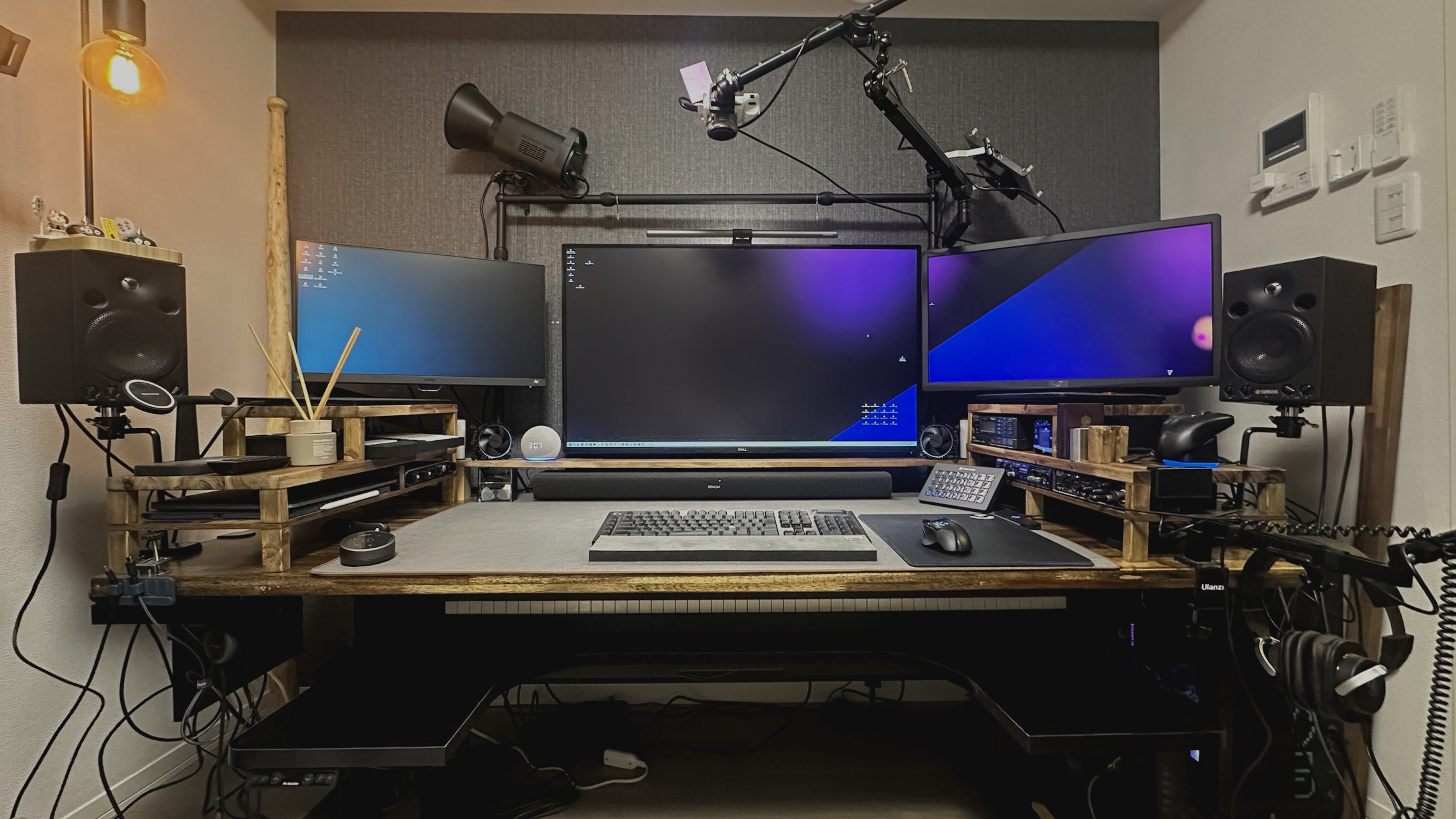
今回は、2024年に作った初期型のDIYPCデスクが、2026現在に俯瞰撮影、DTM、配信、お絵描き等の多趣味対応になるまでの変遷をまとめます。
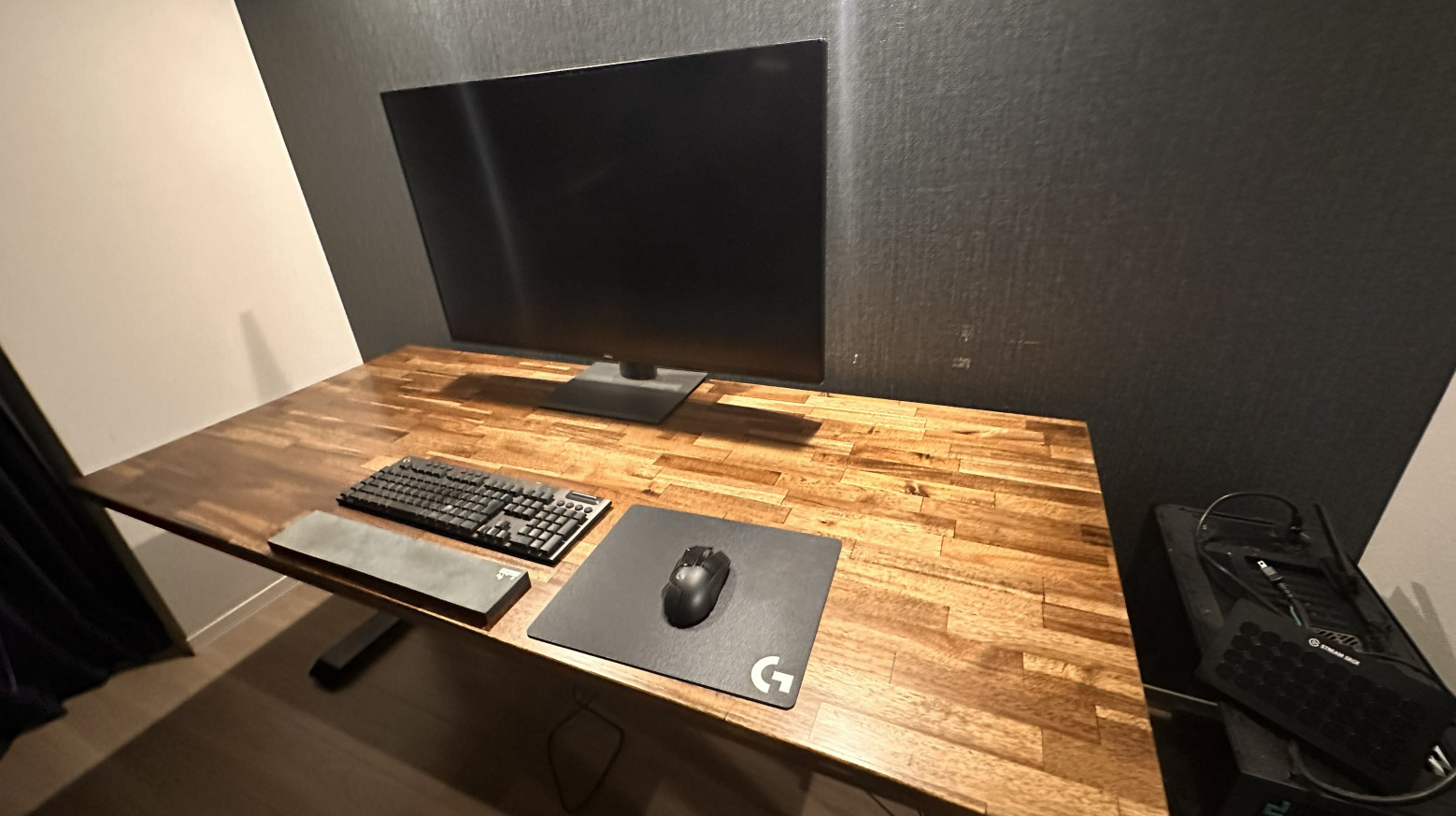
初期型
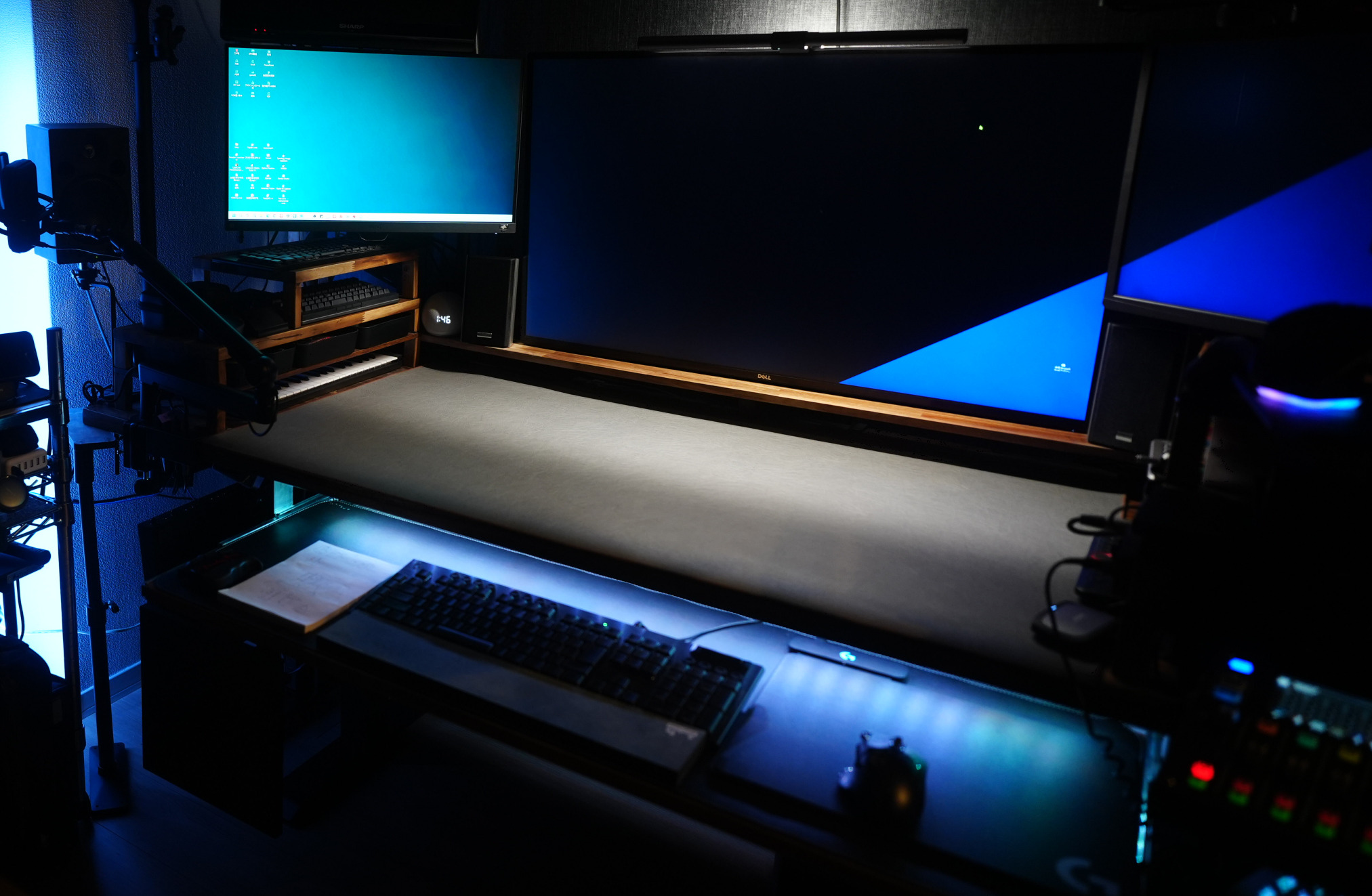 現行型
現行型
私にとってのPCデスクとは、「多趣味を一つのデスクで」をコンセプトに、時間の大部分を過ごす作業コックピット兼生活スペースであります。
どれくらい大部分かというと、帰宅したらトイレ風呂寝る以外はずっと座ってるくらいです。
なんなら椅子で寝ることもあります。
で、以前から使用していたルミナスPCデスクもそういった意味合いが強く、かなり多機能で満足していました。
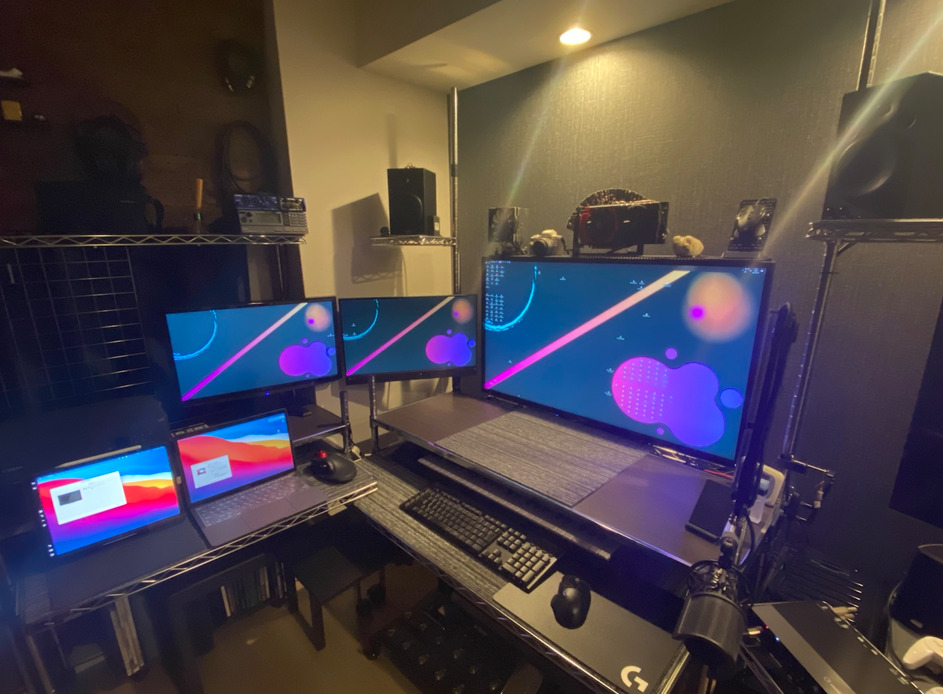
しかし、作業スペース及び収納スペースの狭さはどうしようもなく、もっと大きなデスクが欲しいという欲望の元、今回ルミナスを卒業し電動昇降脚を用いた多機能DIYPCデスクを創造・建造するに至りました。
設計に3か月、製作に1か月、その後にスライド天板やアーム類を追加しつつ1年で7回ほどアップデート。
現行型では私の趣味を網羅できる形で運用していますので、そのあたりも紹介できればと思います。
内容としては、
- 旧型:ルミナスPCデスク
- 初期型:デスクAひな形
- Ver1:モニターアーム追加
- Ver2:俯瞰撮影機能追加とスピーカー位置改善
- Ver3:自作収納棚追加
- Ver4:DTM用デスクB追加し2段構成
- Ver5:デスクAにスライド天板追加し3段構成
- Ver6:デスクレイアウト変更←問題多数
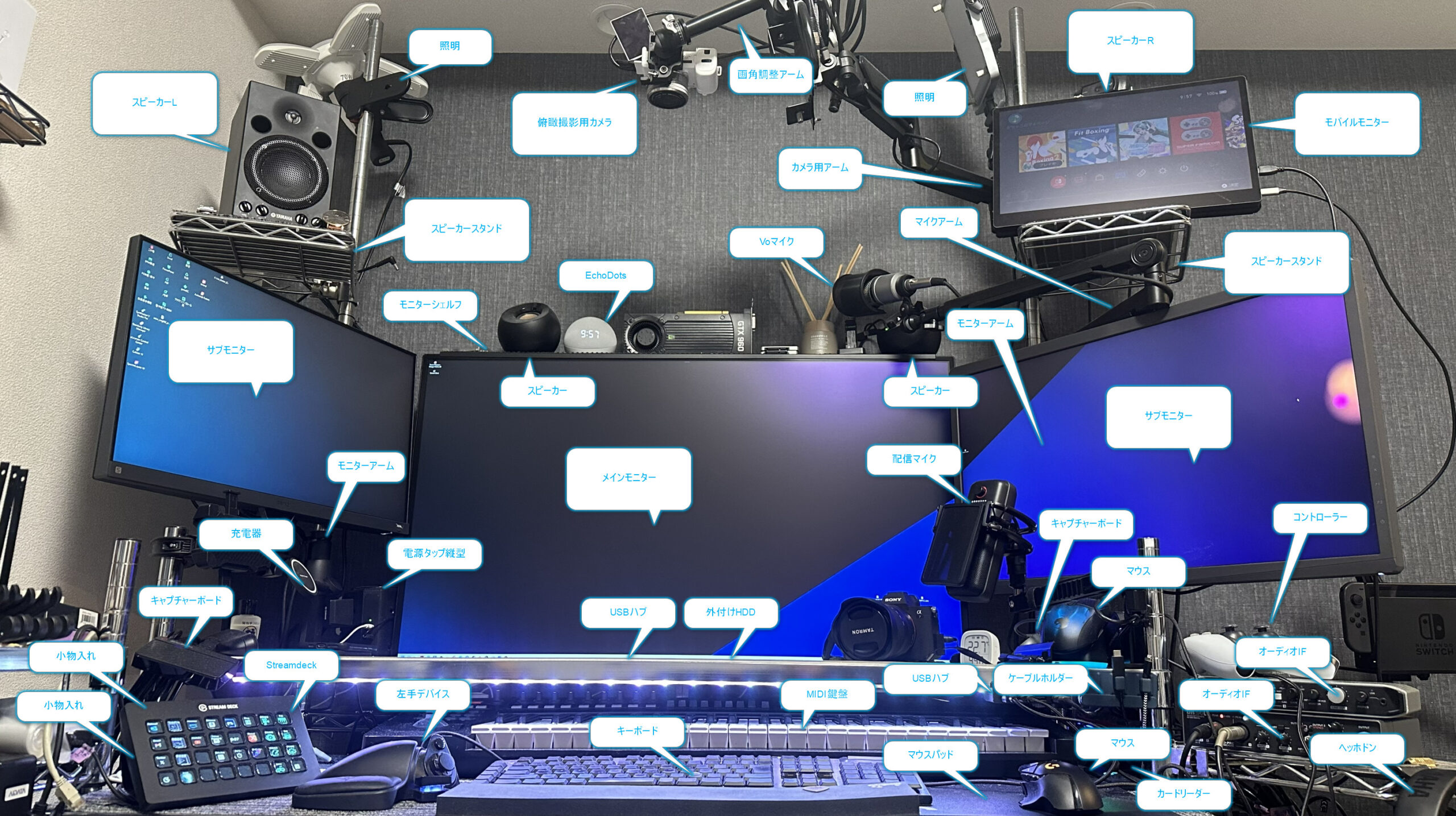
- Ver7:現行型デスク レイアウト変更+L字化
といった感じで、デスクの変遷について良い所悪い所含めて紹介していきます。
デスクの見た目と異性からの評価を捨て、趣味を網羅する機能山盛りを目的として作成したデスクなので、部屋にこんなものが鎮座していたら異性からの評価はきっと素晴らしいに違いありません。
少なくとも部屋を訪れたハト業者の元野球部っぽいお兄さんからは好評でした。
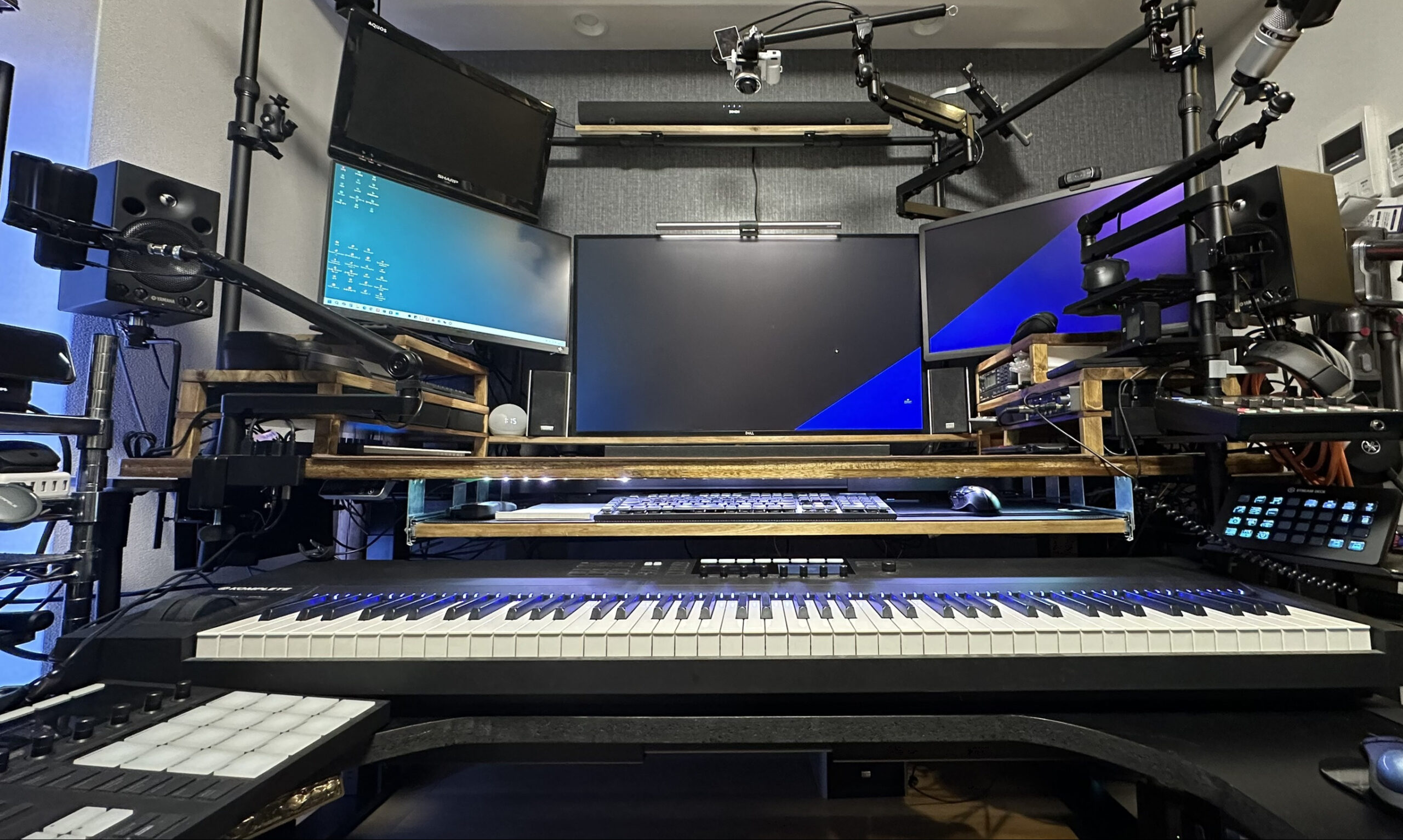
画像と共に紹介していきますので、読者様の参考にできそうなバージョンがあることを願いつつ、さっそく紹介していきます。
では、
レディゴッ
目次
旧型:ルミナス式PCデスクの紹介と新デスクを作った動機
これまで使用していたルミナスメタルラックで作ったPCデスクです。
かっこいい。
ルミナスについてはこちらの記事を参考にしてもらうとして、見た目の良さは物の少なさに比例すると思う昨今であります。

ルミナスで作るデスクは、拡張性、カスタマイズ性、見た目、どれを取っても最高級のデスクです。
最も高級じゃないです。最高クラス(最高・級)という意味です。
通常のPCデスクであれば問題なく機能する必要十分なデスクだと思います。
しかしながら、いくらスペース効率がいいからといって、広い作業スペースが確保できるわけではないのです。
ルミナスのデスク用パーツを使ってデスクを組む場合、最大でも幅120cm奥行45cm+αなので、ルミナスデスクはスペース的なポテンシャルとしての限界があります。
例えば、このデスクで俯瞰撮影する場合奥行きが45cmなので、フルHD等の16:9画角で撮影する場合は画角の横幅は最大でも80cmになるわけで、大きいものが撮影できません。
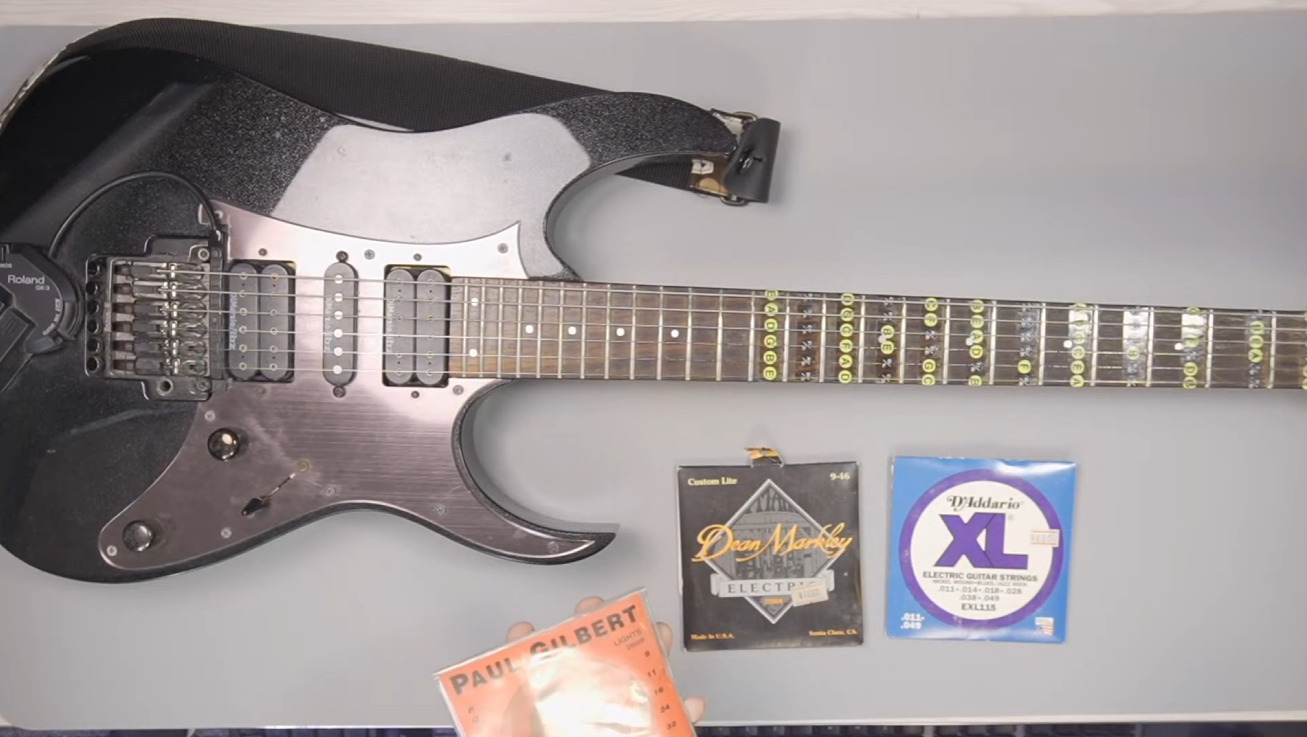
それに加え、88鍵盤キーボードはおけないし、ただでさえ似非多趣味の私にとっては、道具を置くスペースの確保が難しい。
また、ルミナスは高さ方向の調整が可能といっても、物が上にのった状態でスリーブを1段ずらして高さ調整するのは非常に手間であります。
なので今回、最大120cm幅の画角の確保、DTM機材を収納、その他の趣味ガジェット類を収納、かつ簡易に取り出し出来るをコンセプトに、電動昇降デスクと巨大天板を用いて便利で実用性に振ったデスクを制作しようと相成りました。
新デスクの変遷を紹介する今回の記事では、
- こんな見た目になった!
- 使ったものはこれ!
- 使用感はこう!
といった感じで、テンポよく多機能DIYPCデスクの変遷を紹介していきたいと思ってはいます。
各バージョンの詳細は別記事にまとめようと思っているので見ていただけるとうれしいです。
初期型:FlexispotE7に自作天板のシンプルデスクA
使ったもの
- 電動昇降脚:Flexispot E7
- 天板:アカシア集成材180cm x 80cm x 3cm (1.5cm厚を2枚貼り合わせ)
- その他:カグスベールx4
塗料とかその他デスク制作に使った材料とか苦労話は別記事にまとめます。
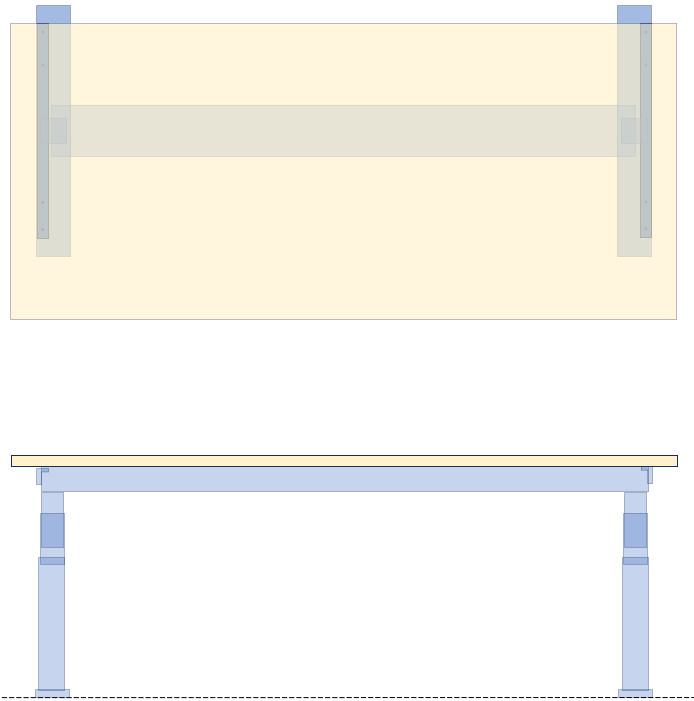
簡易図
感想
初期型、FlexispotE7と自作天板だけの形状。
とりあえず組み立てて2日くらいこの状態で使ってみましたが、これだけ物が少ない状態では巨大すぎといった印象を受けました。
旧型ルミナスシェルフの120x45+αと比較すると約1.5倍になってますので、解放感はあるもののやはりもてあます感はあります。
しかし、私の設計図ではこのサイズの天板が必要なので想定の範囲内です。
天板がでかい故にモニターが小さく見えますが、旧デスクに乗ってるモニターと同じものです。
これでも42.5インチあります。
スピーカーすら設置してないので2日間モニターのスピーカーを使ってましたが、まぁ、味があったとかなかったとか。
反省点としては、
1.5cm厚の集成材を2枚貼り合わせて3cm厚天板を作るのは6畳でやる作業じゃないです。二度とやりたくないです。
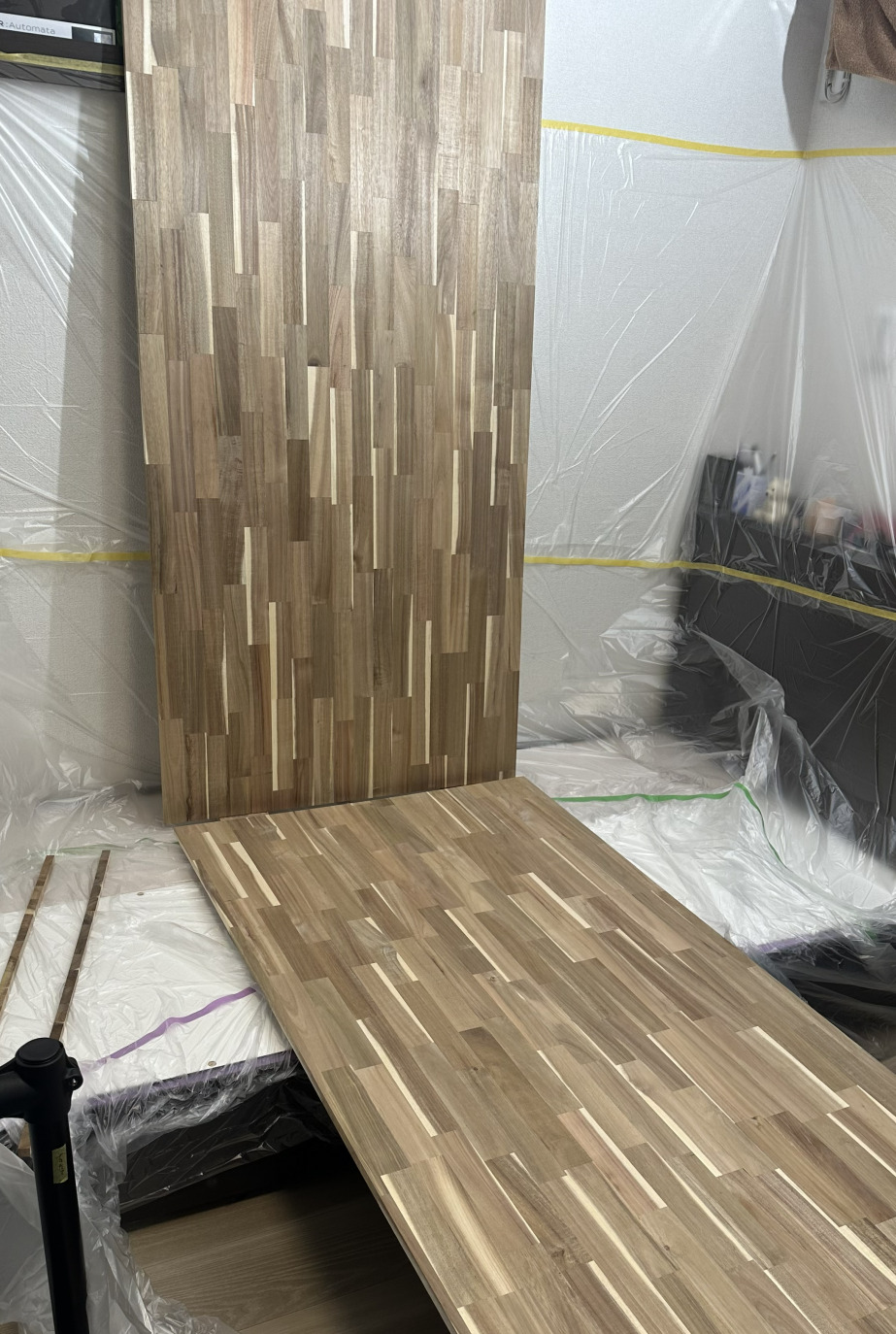
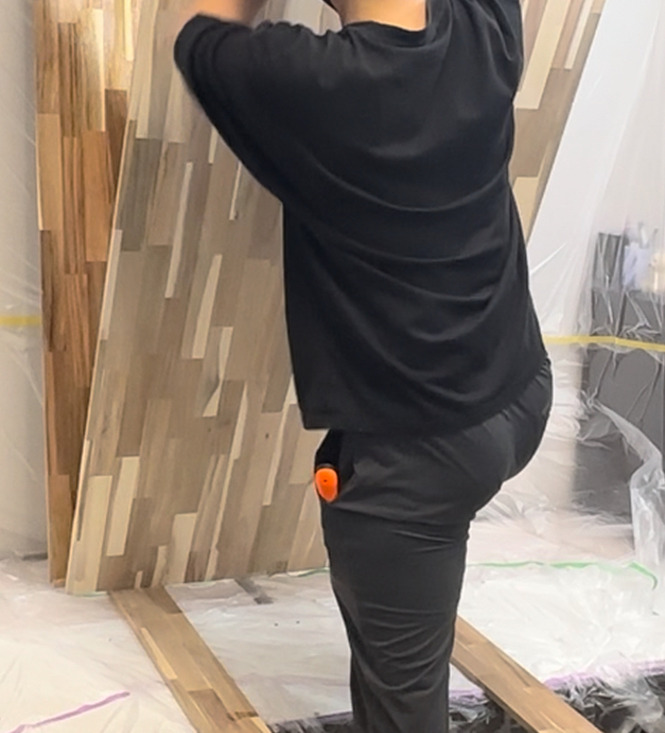
天板さえ出来ちゃえば組み立ては比較的楽でした。
というのも、FlexispotE7は良く考えられた製品でしたし、設計に3か月かけた甲斐があり穴位置に迷わなかったのが大きいです。
製作自体は1か月でしたが、そのうち3週間は天板づくりでしたので、天板は買うことをおすすめします。
貼り合わせもそうですが、段差消しと研磨と塗装がしんどいです。とても楽しく作業できて二度とやりたくないです。
工夫した点と失敗点としては、昇降脚を天板の奥側に少しずらして設置した点です。
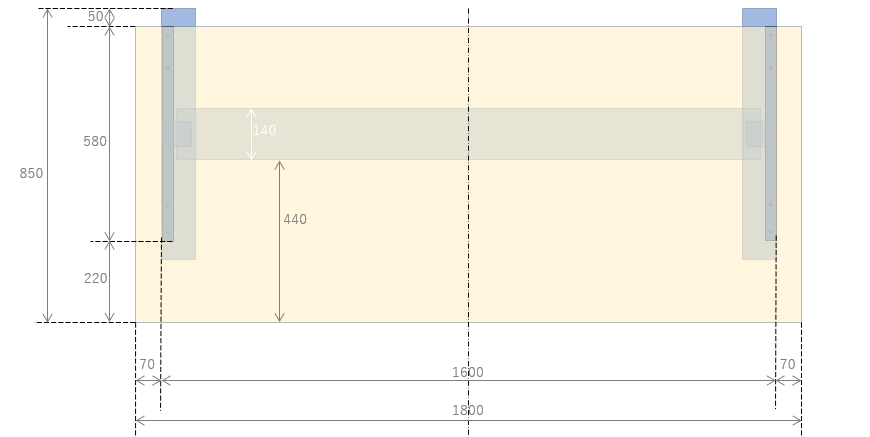
理由は、デスク奥に配線を通すクリアランスと、スライドレールを取り付けるスペース確保のために中心から奥にずらして取り付けしました。
お陰でスライドレール取付は難なくできたし配線も余裕で通せました。
しかし、奥に取り付けたせいで手前側の剛性が若干足りずちょっと前のめりになったのが失敗点です。
補強鉄柱をかませ若干ましになりましたが、もし真似しようとする人がいるのであれば、天板自体に鉄柱を埋め込む等して、前後方向の反り対策を施すことをお勧めします。
反り対策のために貼り合わせたというところもありましたので、貼り合わせじゃない場合はさらに反っていたと予測されます。
あと、天板の色はシンプルな旧デスク色の方が私の部屋にはあってるなと思いました。
設計段階である程度予測はついていたんですが、価格の問題と、ダメでもデスクマット敷くからいいやと思い決行したという言い訳をここに残しておきます。
さて、このままでは私の設計による完成形からは程遠いですが、天板サイズと昇降脚の幅等を計算して組み立てた土台となるこだわりの形態です。
シンプルが一番難しいんだから。
Ver1:モニターアーム追加
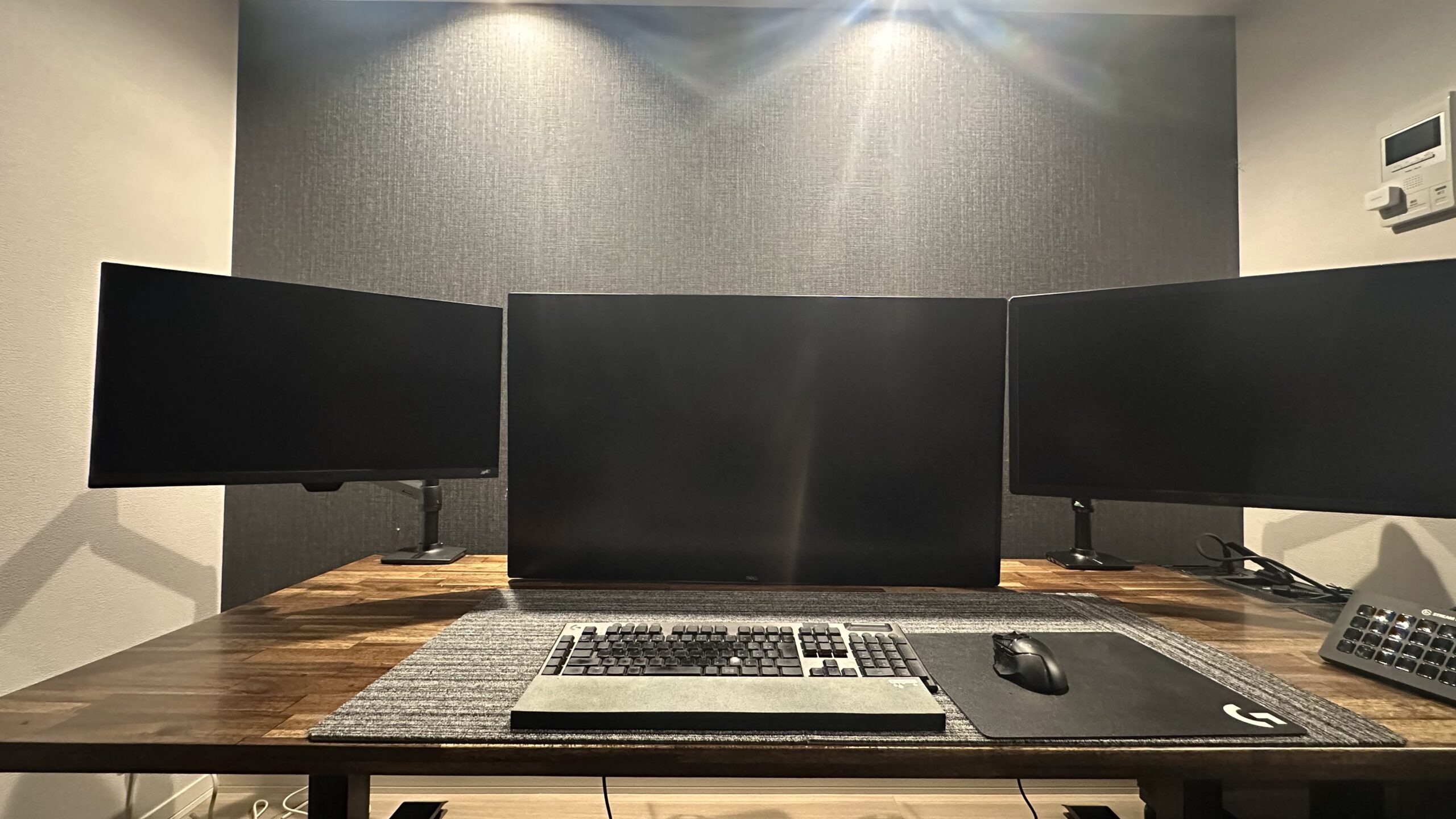
使ったもの
- モニターアーム左:エルゴトロンLX
- モニターアーム右:AmazonBasic(エルゴトロンLXのOEM 現在販売無し)
- モニターアーム中:タフモニターアーム BMA-1TG-BK
感想
ようやくPCデスク感が出てきました。
ルミナスシェルフでは難しかったクランプ固定が木製天板では可能になったのが大きなポイントです。
以前は左右のポールにモニターアームを挿して、中央はモニター付属のスタンドで運用してましたが、天板へのクランプが可能になった事でモニターアーム付け放題です。
左右のモニターアームは元々使っていたもの。
42インチモニターを吊る中央のモニターアームも、元々PCを浮かせるために使っていたサンワダイレクトのやつ(耐荷重20kg)を流用しようと思ったんですが、デスククランプ式だったので可動域的に不安がありました。
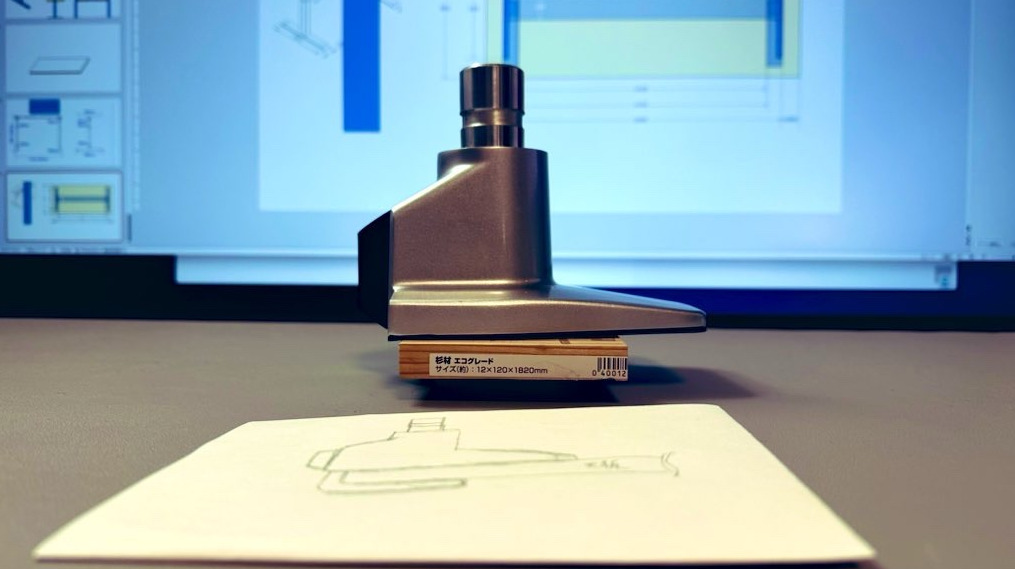
そんな折ちょうどバウヒュッテからポールクランプ式かつ高重量用のアームが出てたのでこれを機に切り替えました。
ポールクランプは高さ方向の自由が利くところが利点で、今後縦方向のマルチモニターをしたくなった時に無駄にならないし良いかなと購入に踏み切りました。
あと余談になりますが、モニターアームの商品ページに書かれている耐荷重はガチなのでちゃんと読むようにしましょう。(経験談)
使用感としては、徐々に元の環境に戻ってきてる感じですかね。
スピーカーはまだ設置してないので、味が、あったり、なかったり。
Ver2:スピーカーと俯瞰撮影機能追加
使ったもの
- クランプ式スピーカースタンド:YAMAHA BAS-10
- クランプ式撮影用ポール:NEEWER NK002
- ポール固定クランプテーブル:長尾製作所NB-MARM-PLTB
- カメラ固定用アーム①:Alterzone ALZ-M3
- カメラ固定用アーム②:SLIK スライディングアーム
感想
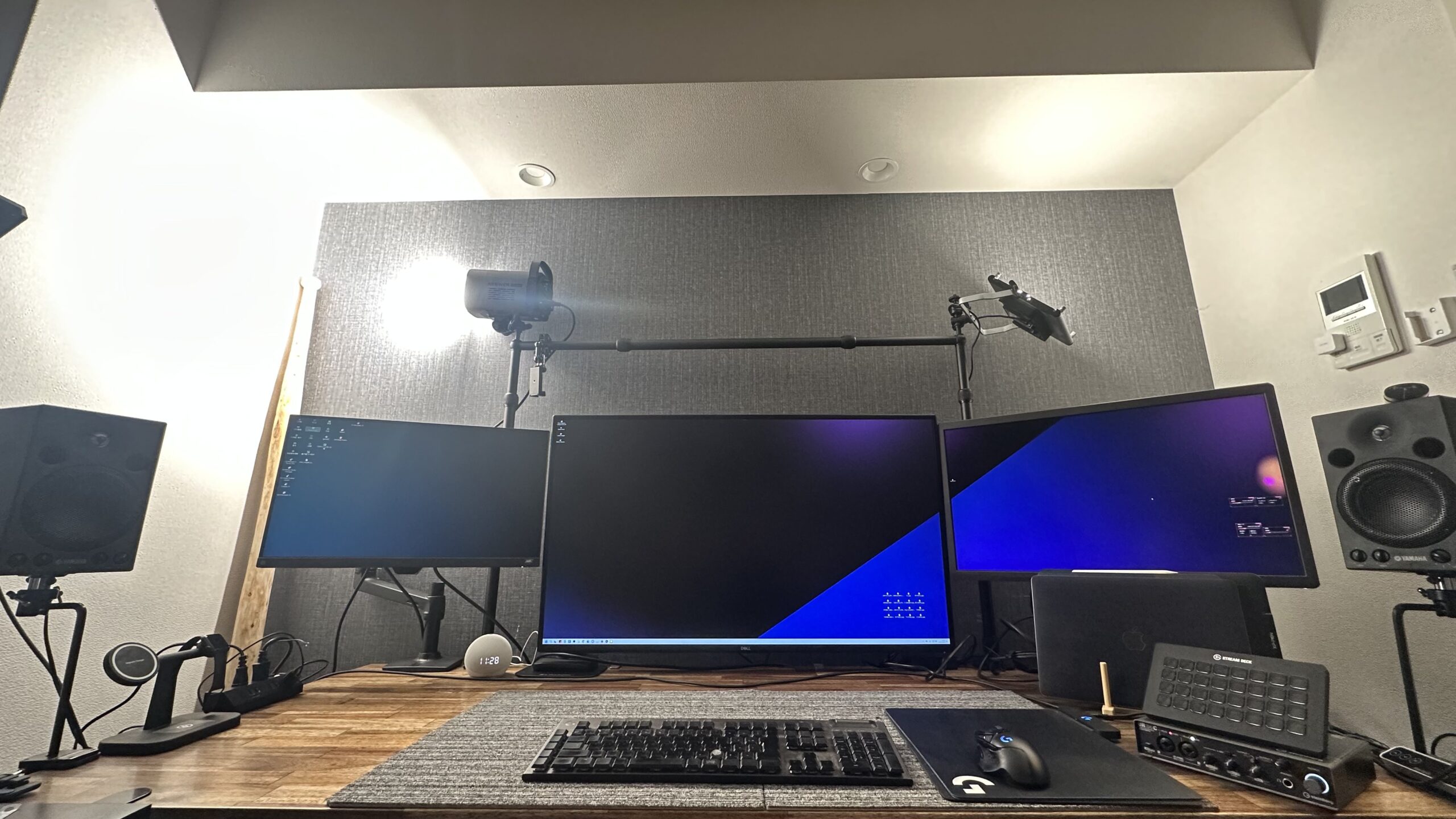
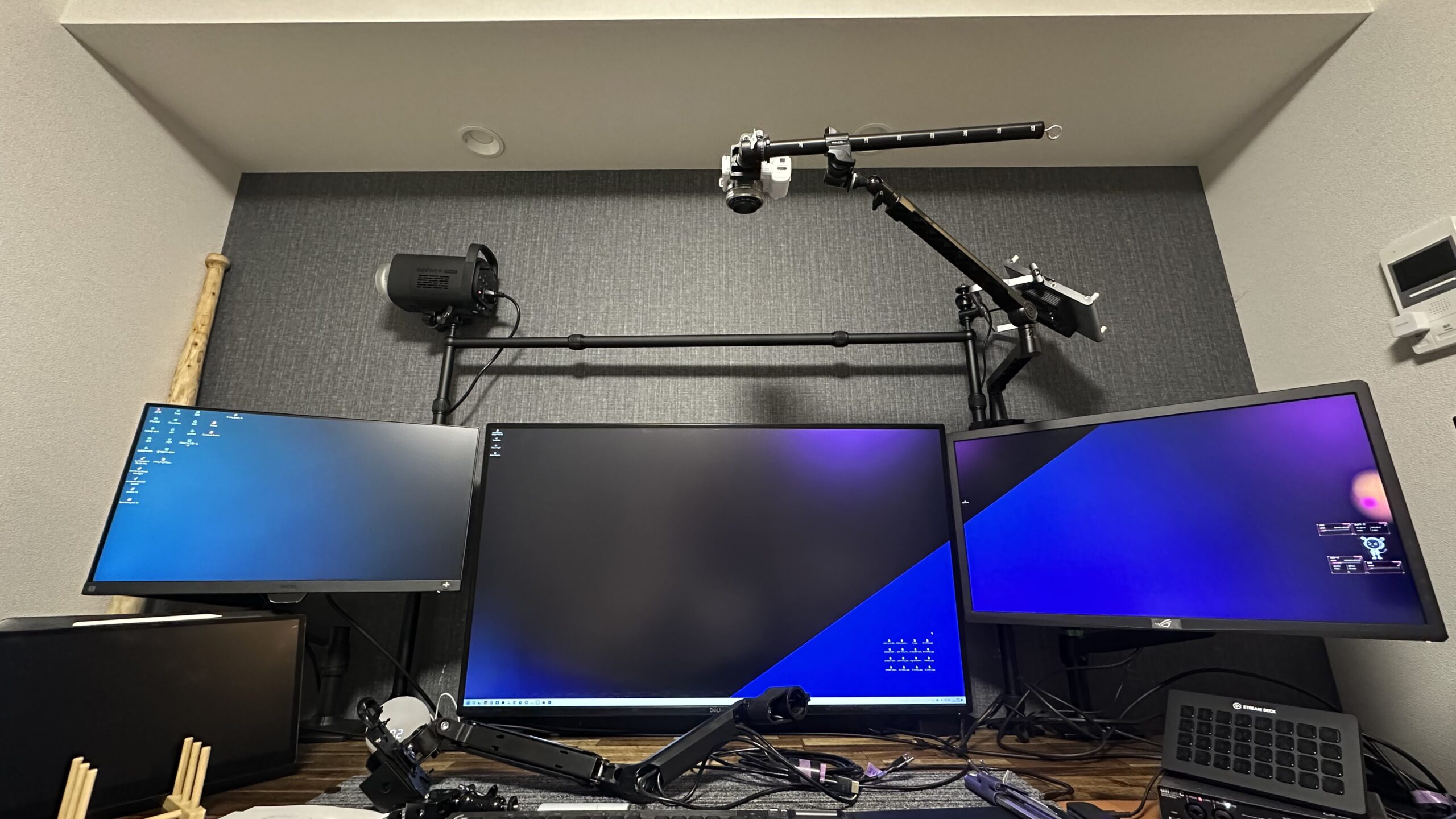
コンセプトとして、ルミナスの上位互換にしたいというのがありまして、ルミナスと言えば便利なポールというわけで、当然新デスクでもポールに色々取り付けたいわけで、設計時に見つけていたのがNEEWERのクランプ式照明用ポールです。
このポールはルミナスの様にスリーブでのアクセサリ増設が出来ないため、長尾製作所のクランプテーブルを利用することで、旧デスクの撮影システムが復活しました。
今回天板を大きくし、かつ42インチメインモニターをモニターアームで吊ることで天板を広く使えるようにましたので、天板中央部に120×70のスペースを確保でき、16:9の画角で120cm幅まで撮影できるようになりました。
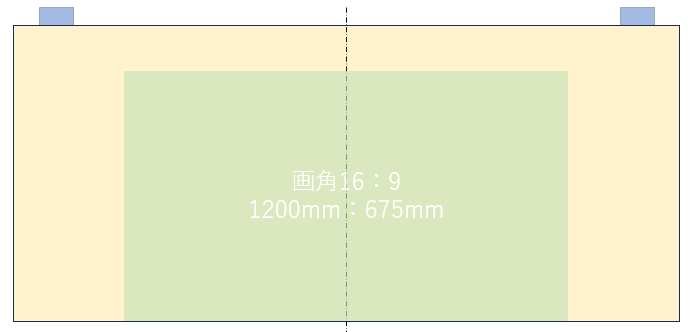
明確なアップデートと言えるでしょう。
また、旧デスクで問題であったスピーカー位置(頭上にありリスニングポジションが悪い問題)についても、ヤマハのクランプ式スピーカースタンドを天板の左右に取り付け理想的なリスニングポジションを確保。(旧デスクはスペースの問題でどうしても頭上になっていた。)
耳に直接語り掛けるスピーカーの定位感は素晴らしいです。
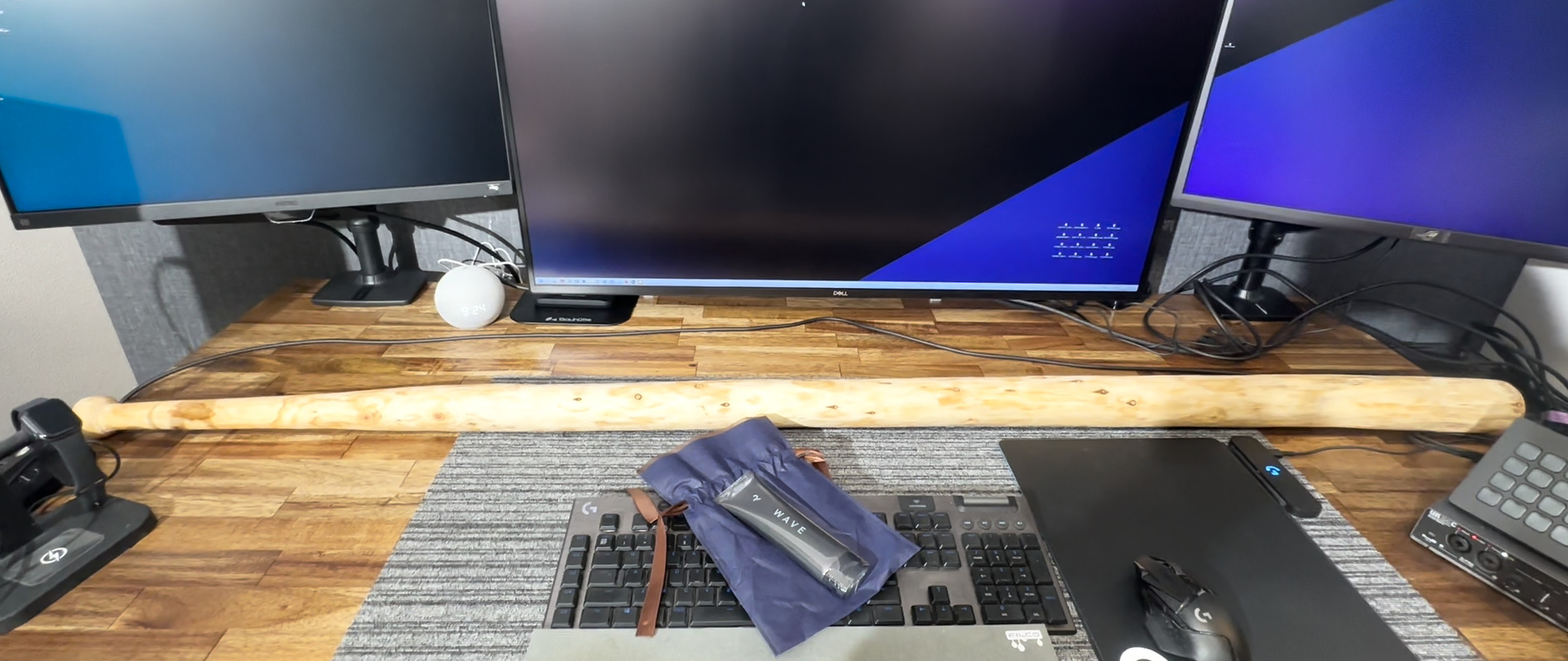
話の本筋とすごくズレますが、この時ちょうど誕生日で、プレゼントとして180cmのクソデカ自作バットとワックスをバンドメンバーからもらいました。
こんなの初めてもらったので、ネタにもなるしすごくうれしいんですが、ロックってそうじゃないんだよ。
Ver3:デスク収納作成・追加
使ったもの
- 自作収納棚
- デスクライト:BenQ ScreenBar Halo
- デスクマット:Jinchuan180x70デスクマット ネイビー&スモークグレー
- デスクマット:Jinchuan180x70デスクマット ライトグレー
- デスクマット:Jinchuan180x70デスクマット ブラック&ホワイト
簡易図
感想
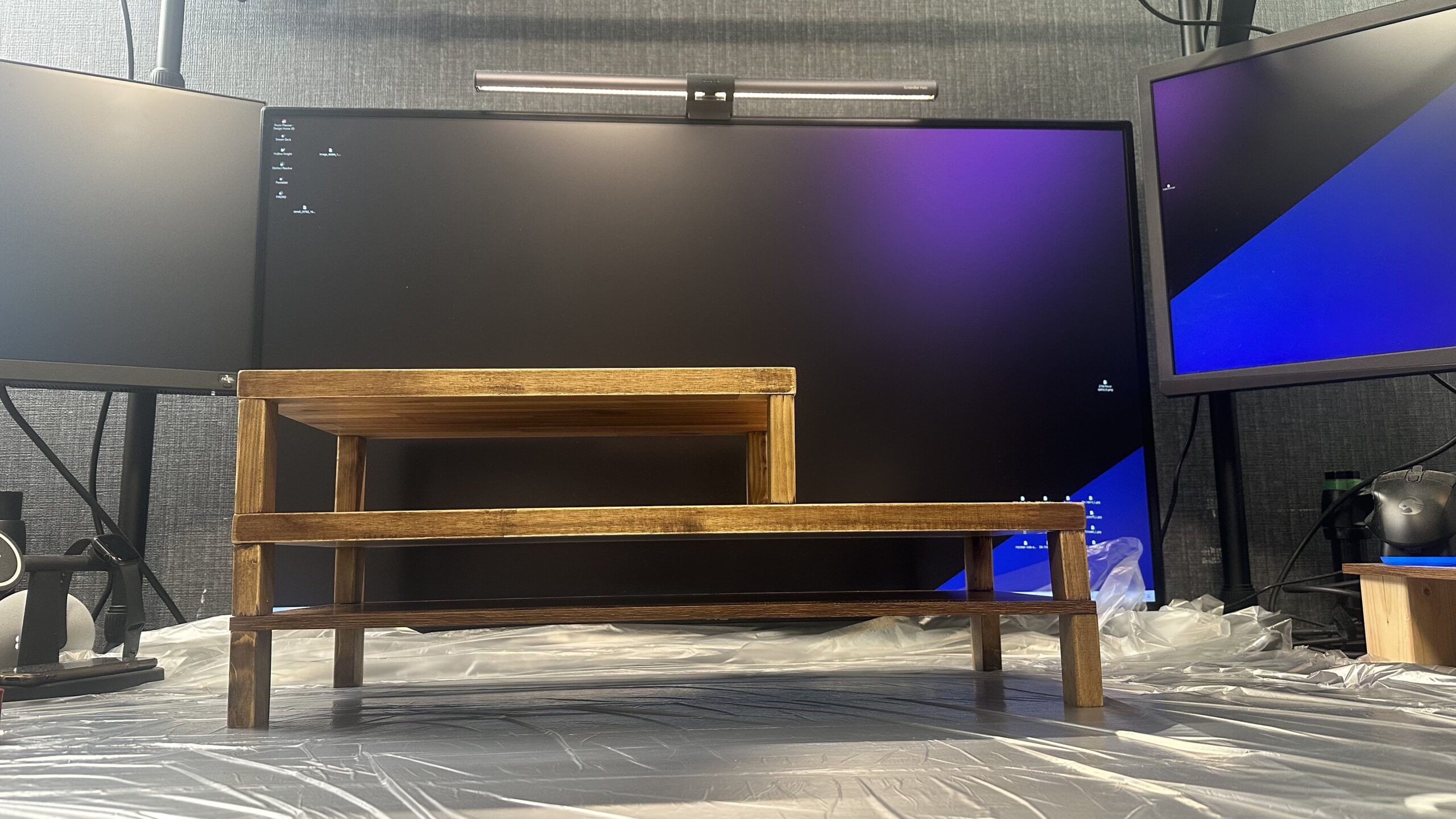
コンセプトの一つであるガジェット収納スペースを作りました。
作り方は別記事にするとして、ちょうどいいサイズのデスク棚が無かったので自作することにしました。
材料はこんな感じ
- 天板上:アカシア集成材39cmx25cmx2cm x2枚
- 天板中:アカシア集成材60cmx25cmx2cm x2枚
- 天板下:プリント板材60cmx25cmx1cm x2枚
- 脚:1×2材(杉)の棒6.5cm x8本,5cm x8本,8cm x8本
- 接合:木ダボ x24本
- 塗装:ワトコオイル(エボニー)
Ankerのデスクシェルフ型ドックステーションと迷いましたが、やはりちょうどいいサイズでは無かったのと多段が必要だと感じ自作に踏み切りました。
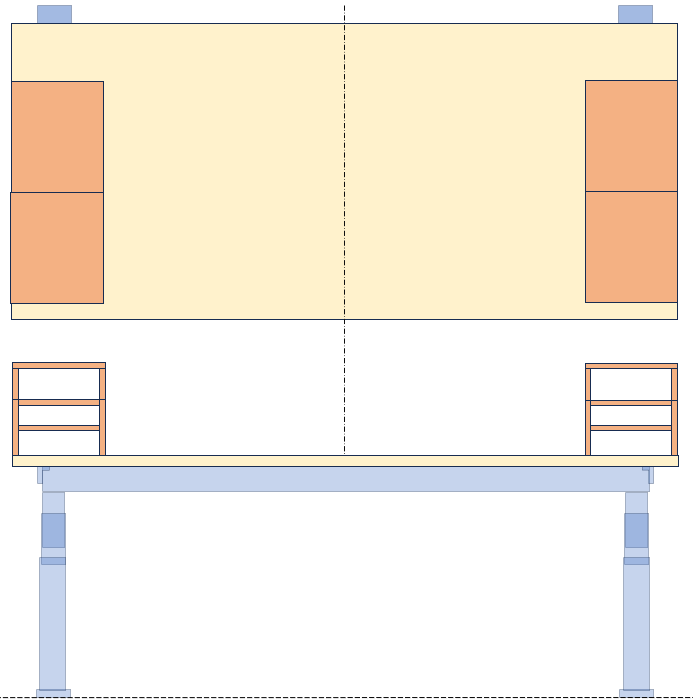
上段8cm中段5cm下段6.5cmの三段構成で作成、デスクの左右に設置し、これまで天板に直置きだったオーディオインターフェースや液タブや小物を収納してしまおうという算段です。
こだわった点としては、
- 天板からモニターまでの高さを無駄にしない、
- 高さを各段わけていろんなサイズのガジェットを入れられる、
- 中央の俯瞰撮影スペース(120cm x 67.5cm)の邪魔にならない寸法
- ドッキングステーションは別で買ってこの棚に収納しちゃえ
で作り、効果としてはうまくデッドスペースを埋められたと思います。
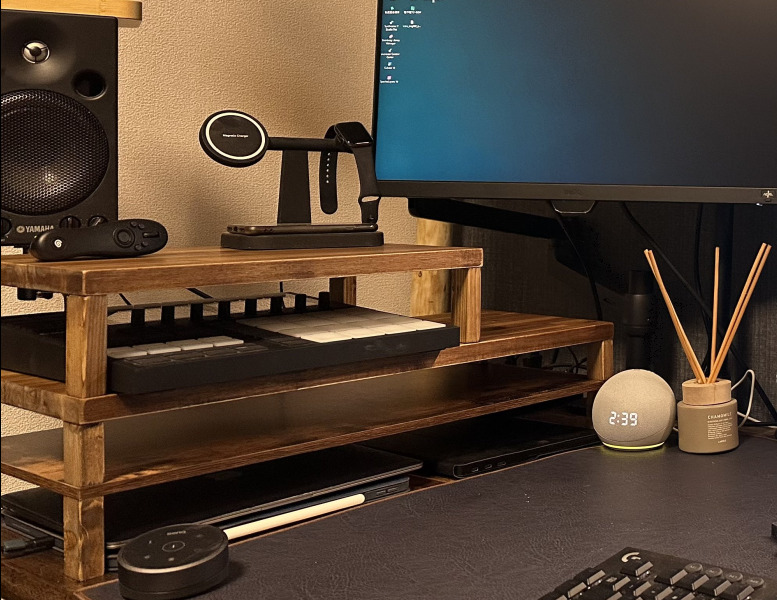
失敗点として、使用感としては満足してますが、1cm天板は多少たわむので、棚板は全て2cm厚にしておけばよかったです。(最下段のみ1cm厚)
あと材質を天板と同じにして目立たないよう努力はしたんですが、手作り感は出ちゃいました。
画像にあるデスクマットはJinchuanというメーカーのネイビー(表)+スモークグレー(裏)120cm x 70cmです。
俯瞰撮影範囲を覆うサイズで撮影時の背景色になります。
縁がブラウンの糸で塗ってあり、革感と四角い角によって雰囲気がキリっとしていい感じです。
サイズ展開が細かい所もGoodでした。
違う背景色で撮影したい時用に、下に同メーカーのライトグレーとブラック&ホワイトを敷いてあり、合計3枚あります。
グレーとネイビーを一番上に選んだのは汚れやホコリが目立たないからです。
あと、画像を見て気づきましたがBenQのデスクライトHaloも追加しました。
私はモニターライトの効果について懐疑的だったんですが、つけてみたら印象が変わりました。
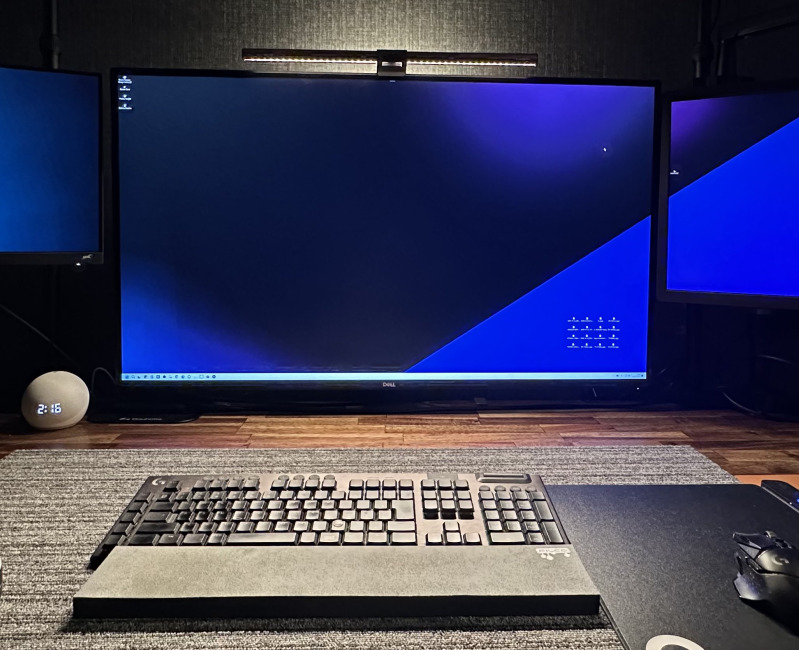
リビングライトが若干後方にあるため、PC作業をしていると天板にうつる自分の影が気になるし、モニターがでかいので明暗差で目が疲れるんです。
デスクライトをつけ影を消して作業、またはリビングライトを消してデスクライトのみで作業すると集中力が上がり捗ります。
ともあれ、机上のごちゃつき問題も解決です。
Ver4:デスクB追加し2段構成に DTMスペース確保
使ったもの
- 電動昇降脚:Bauhutte BHD-1400FAL-BK電動スーパーゲーミングデスク スーパーロー(脚部)
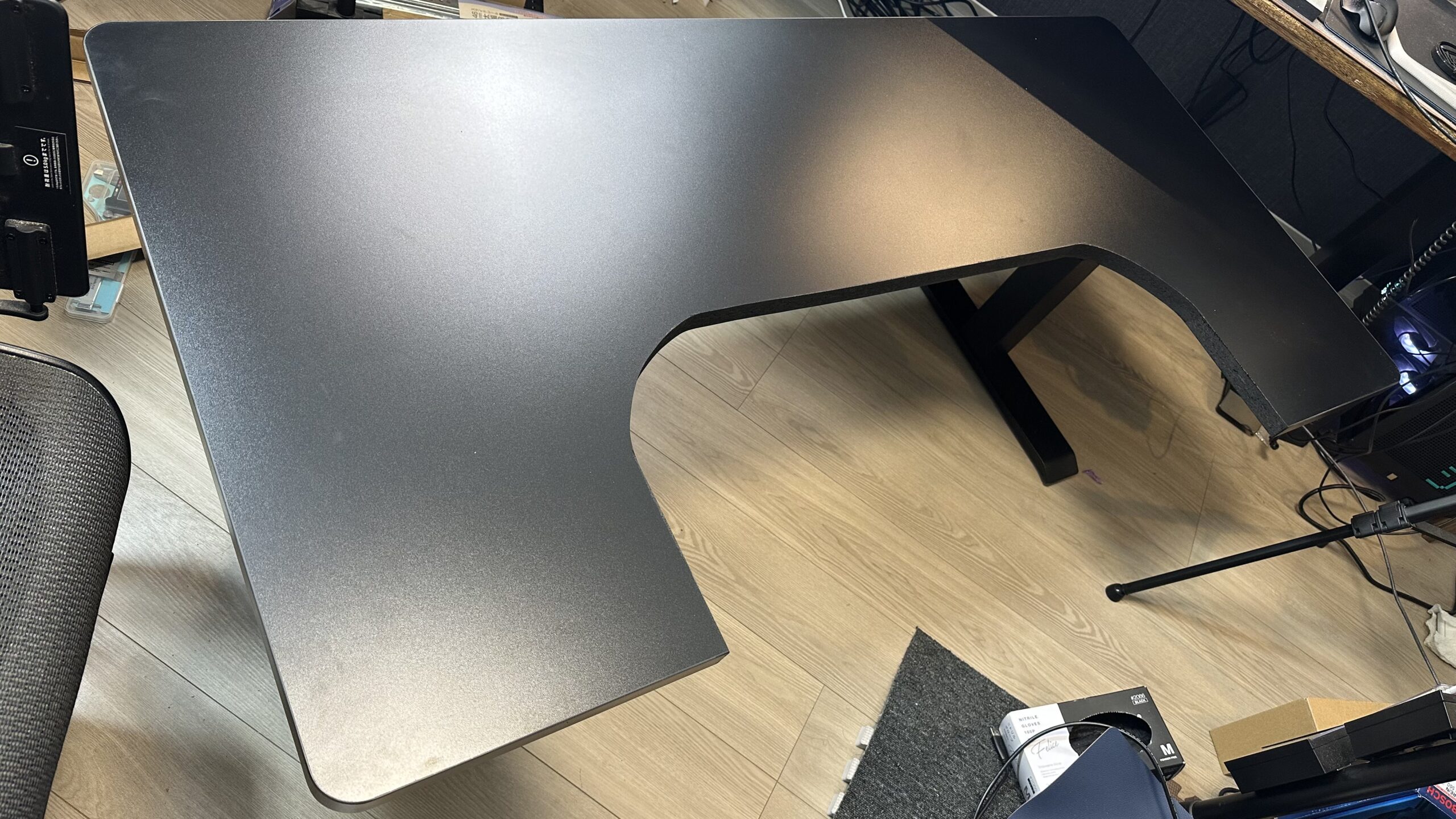
- 天板:Flexispot 昇降デスク用メラミン化粧板 黒 140cm x 70cm x 2.5cm厚をU字に切り出し
- デスクA用シェルフ:端材を使って自作
- その他:カグスベールx4
簡易図
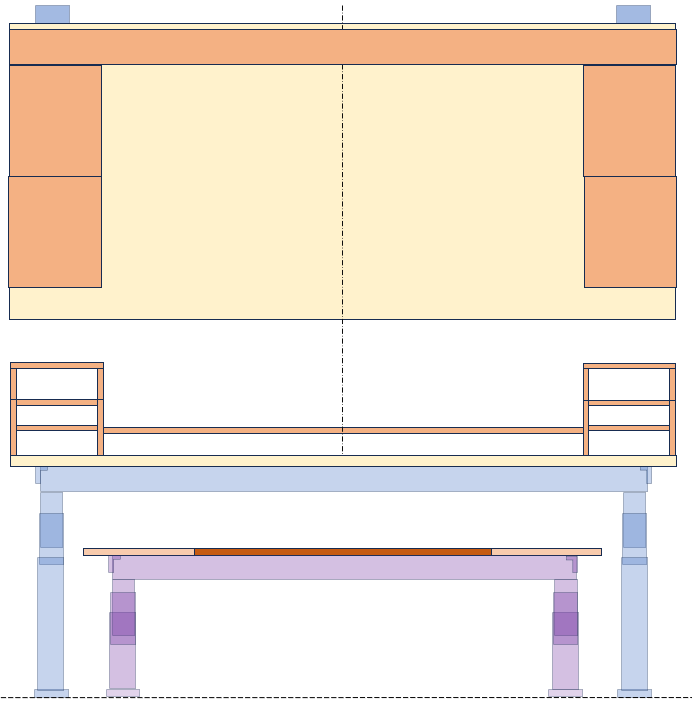
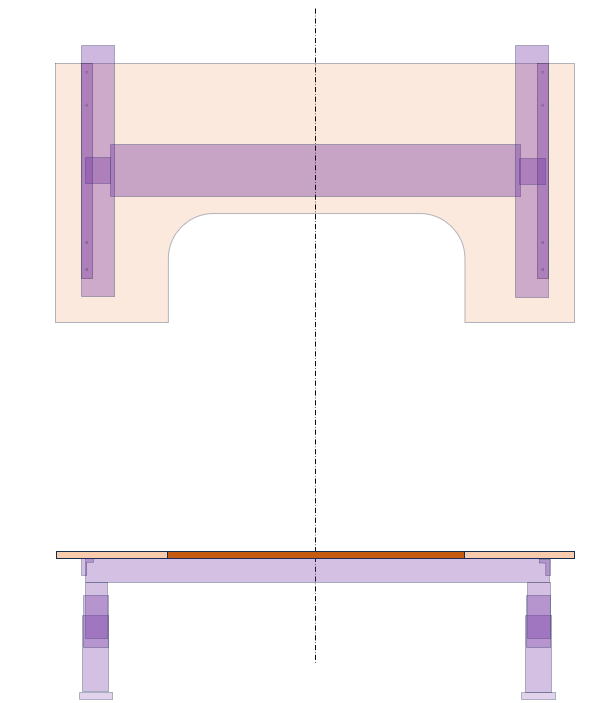
感想
バウヒュッテデスク(デスクB)はDTMデスク(主に88鍵盤MIDIキーボード常設場所)のために作りました。
使い方はデスクAの下に潜り込ませ、作曲するときに引っ張り出してDTMデスクとして使います。
デスクAがでかいならデスクAの上に色々置けばいいじゃないと思うかもですが、先述のとおりデスクAの中央120x70は俯瞰撮影スペースとして常に空けておきたいのです。
なので、一つのデスクスペースでDTM、撮影、お絵描き、動画編集等の趣味を網羅するためには、一番場所を取るクソデカ88鍵盤(135cm x 32cm)を常設するスペースが必要になります。
仮に一つの天板で両立させようとした場合、俯瞰撮影後にDTMをするために15kg近くあるキーボードを移動させる必要があります。
そんなのは腰が痛い痛いなので、もう一個デスクを作ってデスクごと引っ張り出して昇降させちゃえって算段です。
DTMをする際は手前に引っ張り出して弾きやすい位置に持ってきて、昇降させることでDTM形態にトランスフォームさせ解決です。
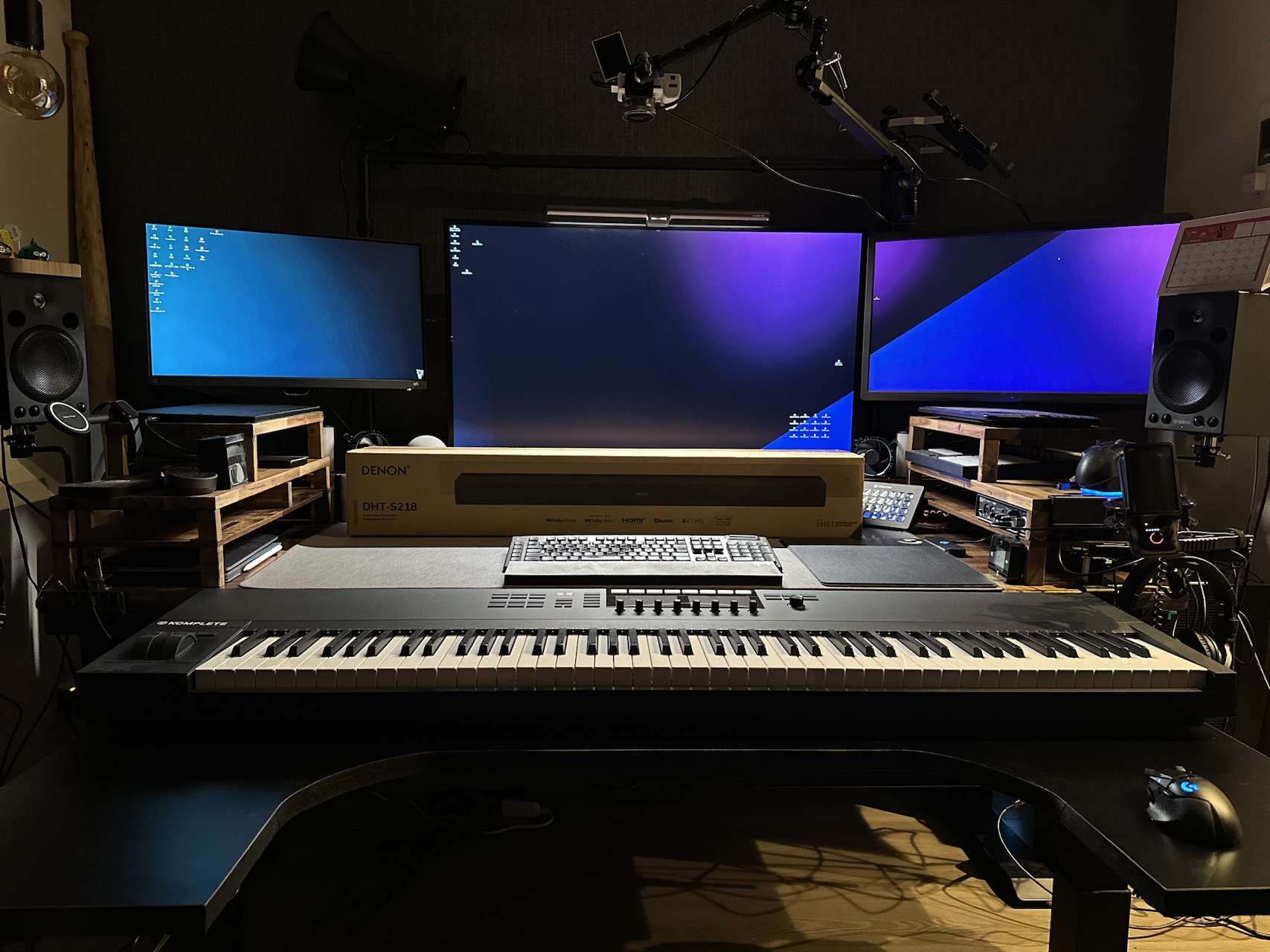
効果としてはテキメンで、かなり便利です。
引っ張り出すときもカグスベールがいい仕事をしてくれています。
画像ではデスクの上にクソデカサウンドバーの箱が鎮座してますが、ふるさと納税で届いたものの置く場所が無かったので仕方なく置いてます。
端材を使ってデスク奥部にデスクシェルフを作成、一旦そこにサウンドバーを収納しました。
天板をU字にした理由は、体とキーボードの寄り付きを良くする為と、右にマウス、左にドラムマシンを置くためです。
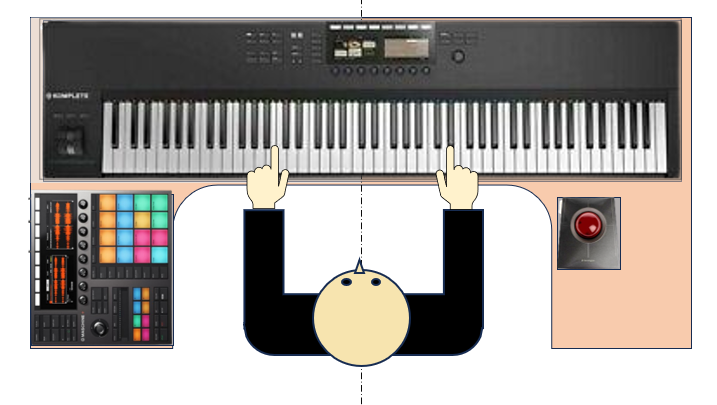
私は本物の似非DTMerなのでラックマウントのハードウェアはもっておらず、その他の機材はデスククランプと収納棚で事足りました。
ちなみにピアノのスキルとしては、ドの位置がわかるくらいにはすごいです。
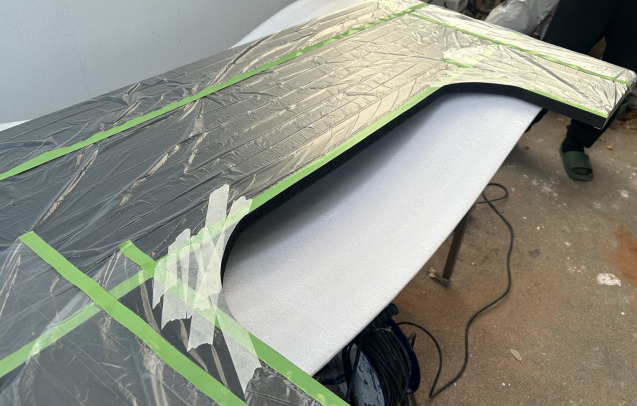
天板は黒無地のメラミン化粧板を選択し、バンドメンバーのキーボードの家で丸鋸とジグソーでゴリゴリ削りU字にしました。(削ってもらいました。)
Ver5:デスクAにスライド天板追加し3段構成 PC操作スペース確保
使ったもの
- 天板:アカシア集成材110 x 40 x 2cm
- スライドレール:高耐荷重スライドレール 和気産業 400x46 3段引き
- スライドレール用ブラケット:アイワ スライドレール用キーボードブラケット4個入りAP-1201C x2個
- その他:スライドレール取付用木ネジ2.5mm
簡易図
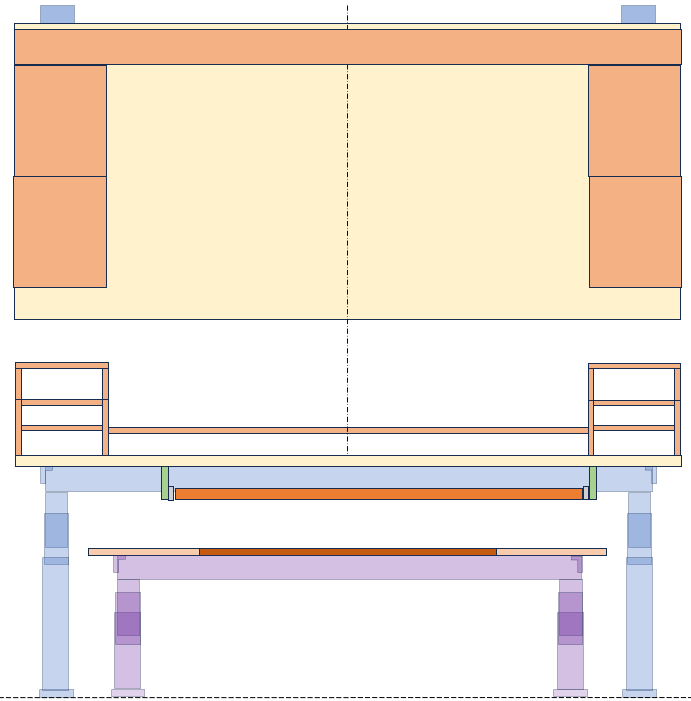
感想
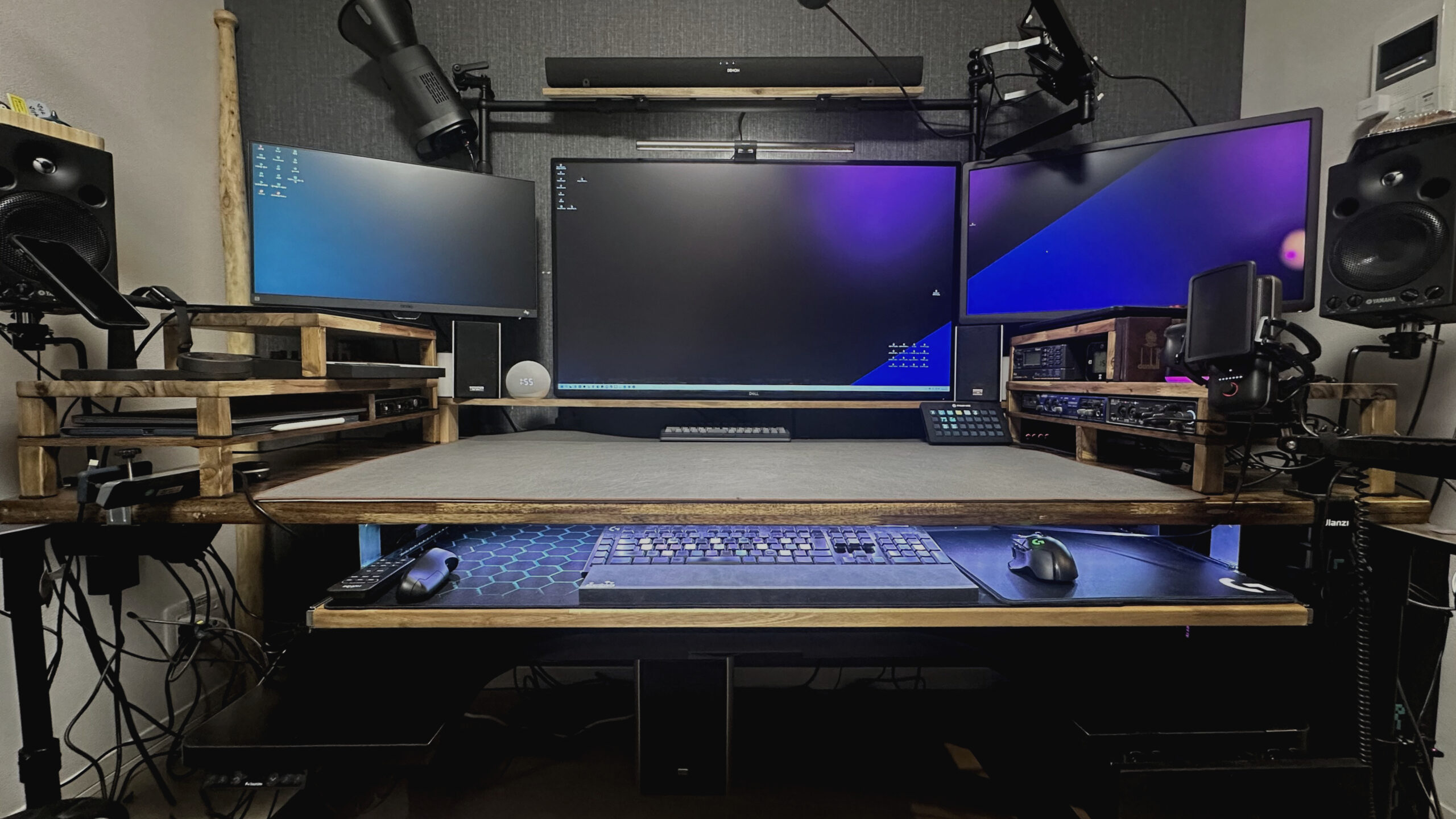
スライド天板の上にキーボードとマウスを乗せることで、PC操作エリアとしました。
やはりスライド天板があるデスクは素晴らしい。
使用感は最高です。
スライドを収納すればその分部屋が広くなるので、Fitボクシングがはかどります。
限りある6畳をいかに効率的に使うか?そうそれはスライド天板とデスク下の昇降デスク。
ルミナスで180デスクを作らなかった大きな理由は、スライドシェルフのラインナップが最大120cmまでだったからと言っても過言ではないです。
取付に関しては、思ったより簡単でした。
当初の設計通り、スライドレールのスペースを確保していたことが功を奏しました。
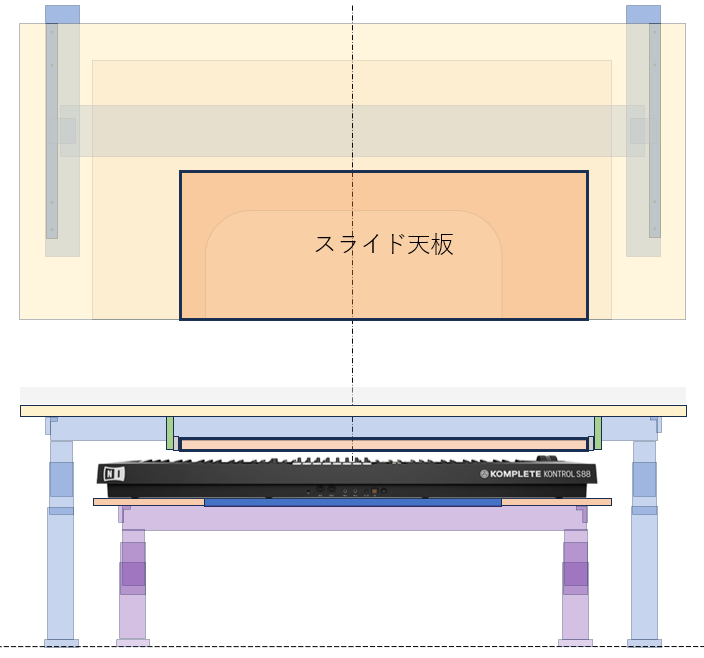
もちろんデスクBに鍵盤を乗せた際の隙間も計算してあります。
作業にかかるまでのダラダラしてた時間のが長かったですえへへ。
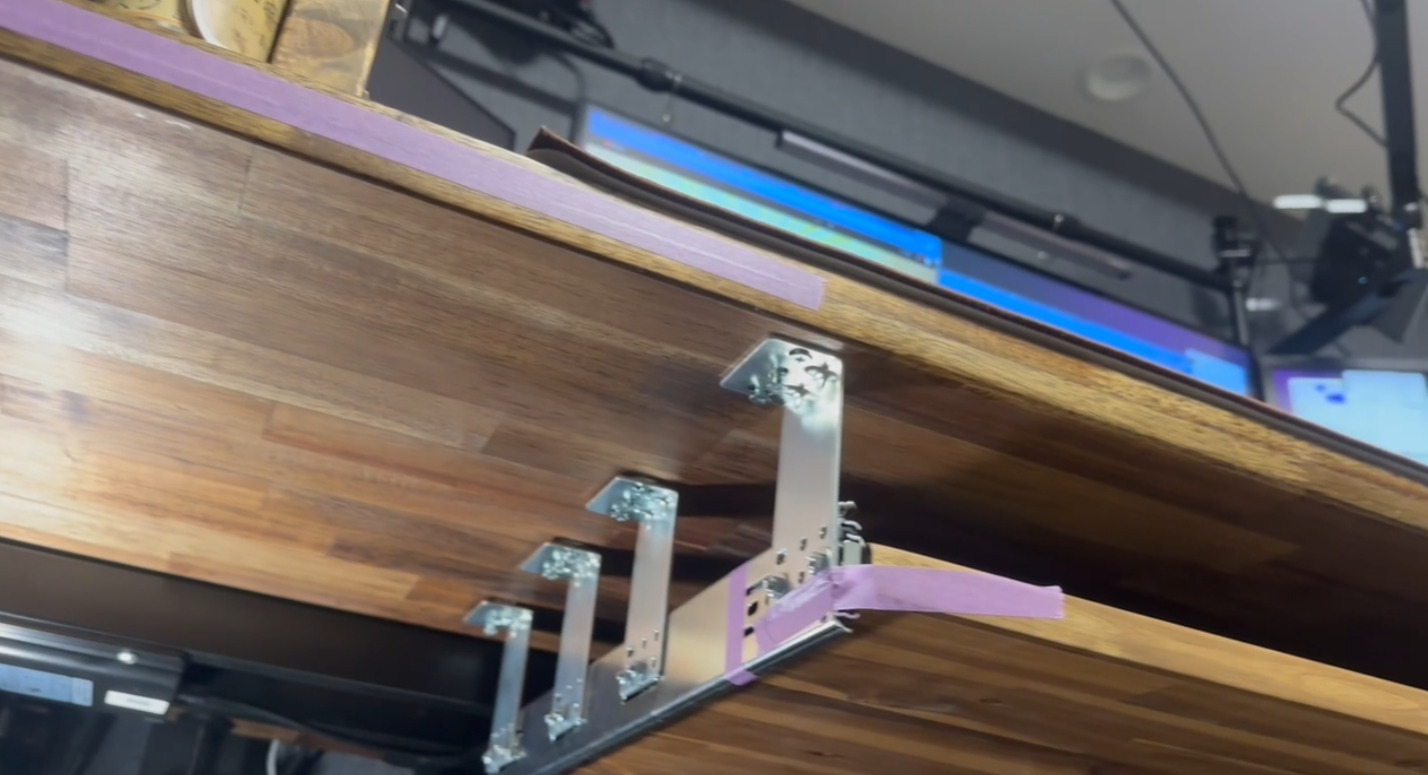
タワミや重量による落下を心配しましたが、スライドレール用ステーを2セット購入しがっちり固めたら110cm程度であれば大丈夫そうです。
設計時に載せるものの重量と天板サイズからタワミと梁応力の計算もしてサイズを決めました。(専門ではないですが今のところびくともしてない)
設計段階でスライド天板を140cm幅にして、その上に88鍵盤を置こうとも思いましたが、140cm15kgのキーボードを上吊りのスライド天板に常設するのは、さすがに応力ひずみ曲線的な強度が心配になりやめておきました。
こだわりポイントとしては、スライド天板の中心をデスク中心から少し右にずらし、デスク左の天板下にスペースをあけた点です。
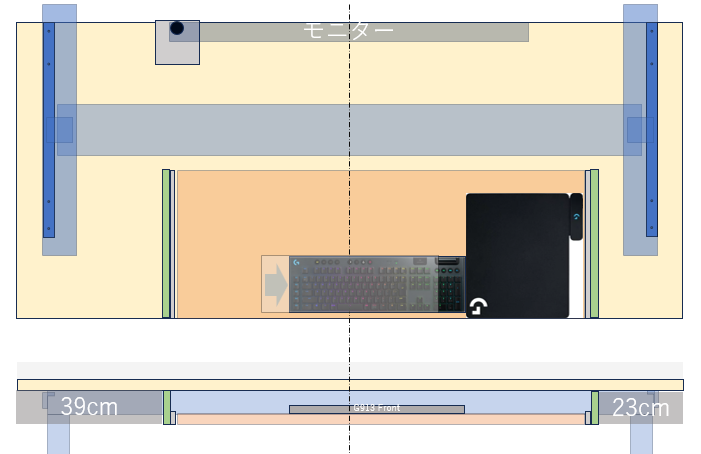
中心から右にずらすことで、キーボードとマウスを置いた際に、キーボードのホームポジションがデスクの中心に来るようにしました。
効果は狙い通りです。
詳しくは別記事にしますが、キーボードの中心はタイピングする際の体の中心ではないのです。
タイピングするときの体の位置はデスク中心に来て、かつ左にスペースを空けアクセサリやコントローラを取り付けられるようにしたのがポイントです。
あと、サウンドバーの位置がデスクシェルフ下だと、サウンドバーの両サイドが封鎖されて音がこもった感じになったため、ポール上に端材でスピーカー置き場を作ってそこに置きました。
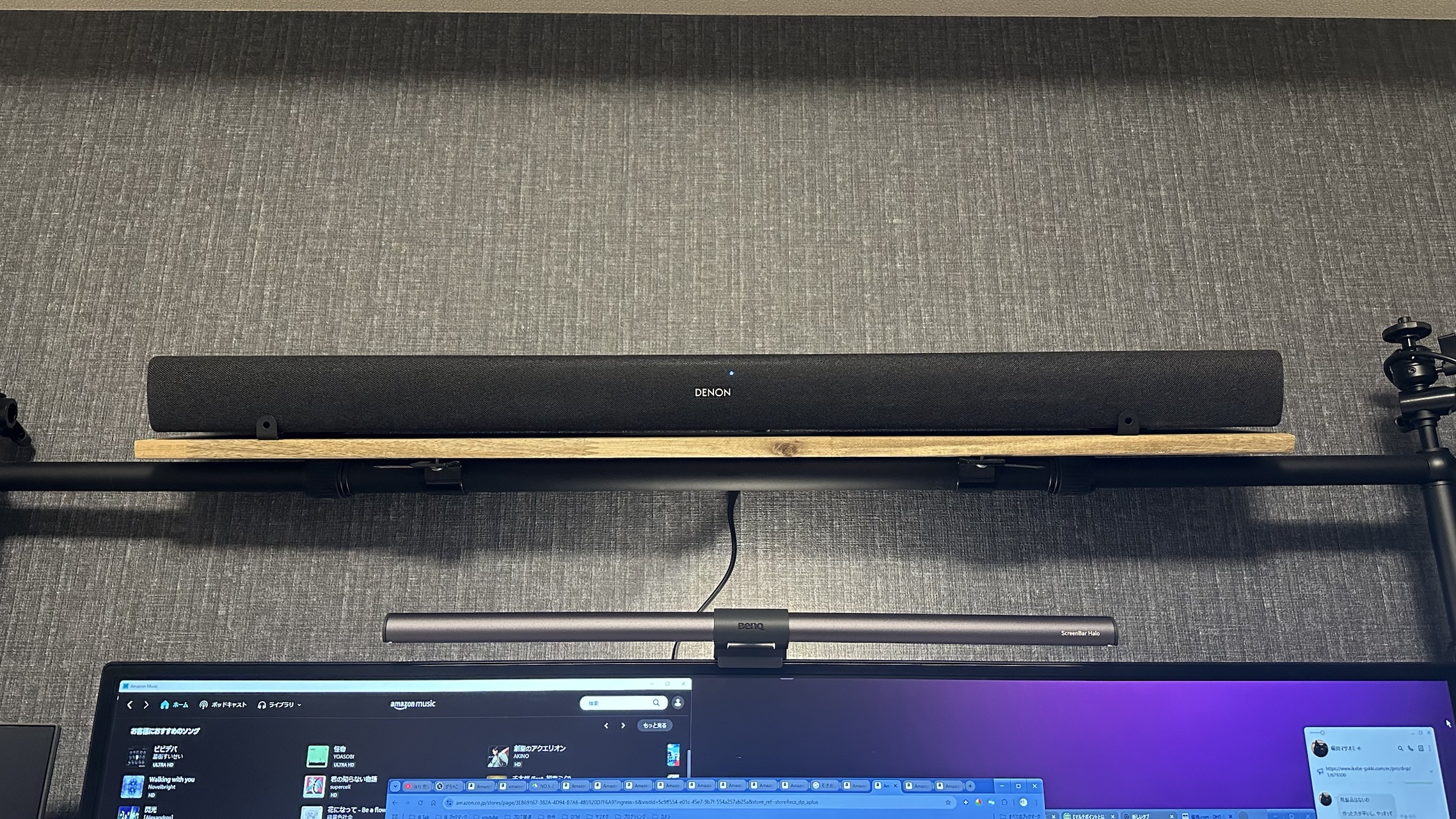
効果有り。
設計図で想定していたのはここまでで、一旦これで完成です。
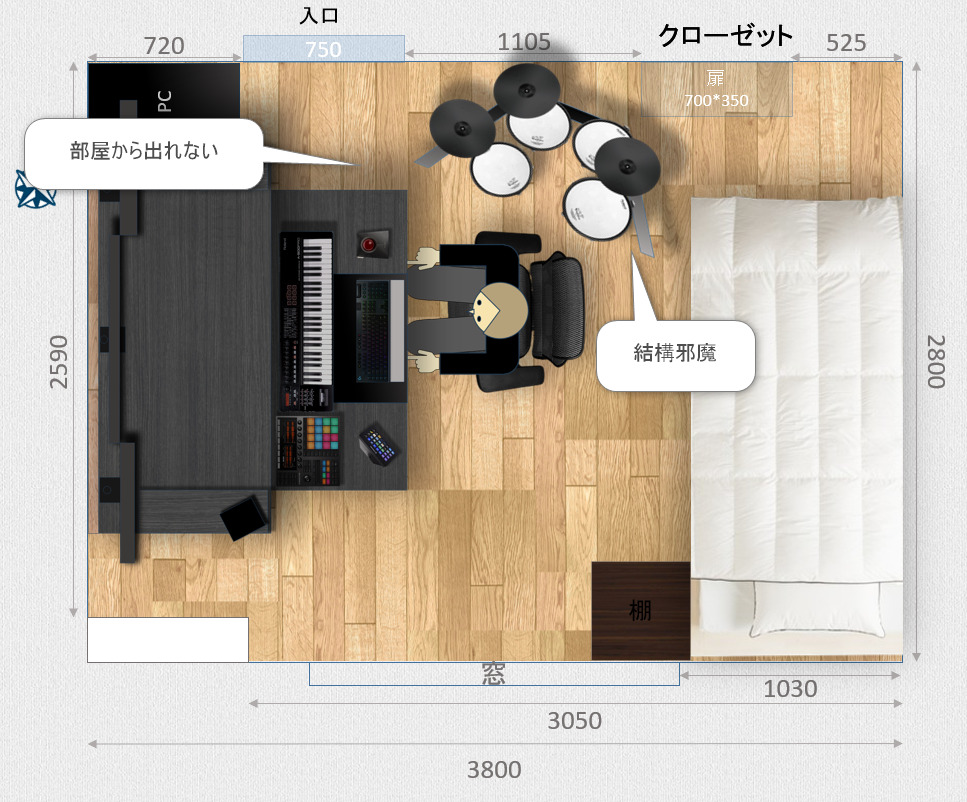
この状態で2か月くらい使い、デスク自体の使用感は割と満足してましたが、このデスクに座ってデスクBを引き出して背もたれを倒すと、僕の右後ろにあるエレキドラムがとっても邪魔だという問題がジワジワ来てました。
Ver6:部屋のレイアウト変更
使ったもの
特にありませんがデスク作成時に敷いたカグスベールは巨大家具移動の救世主。
感想
先述のとおり、私のお部屋は6畳半、その中にはベッド、エレドラ、巨大デスク、フルタワーPC等色々おいておるわけです。
もちろん設計の時に自分が座った想定のレイアウトシミュレーションも行いましたが、机上の空論とはこのこと。
エレドラと私が干渉しちゃうんです。
じゃあレイアウトを変更しようってことで、巨大デスクを90度回転させました。
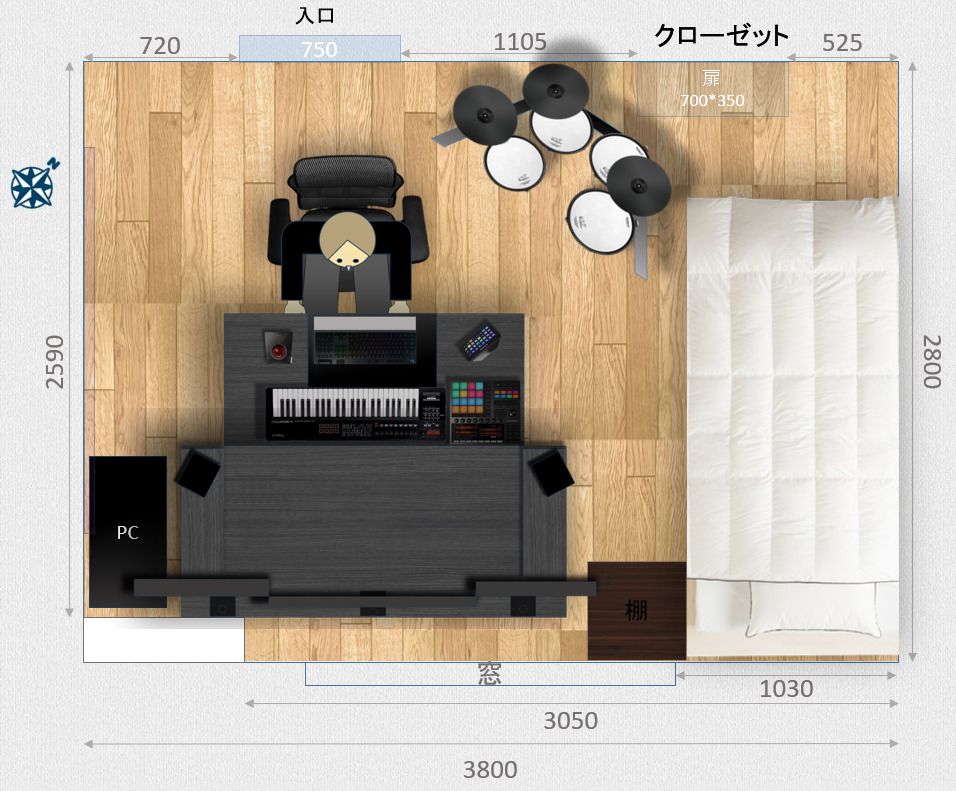
失敗した点としては、
この位置がまあ大失敗でしたね。
エレドラと私のクリアランスは確保できたし、部屋からも出られるようになったし、寝るときにサブモニターをこっちに向けて映画が見れるようになったとか、いい点はあったんです。
しかし、それ以外の新たな問題が多発しまして、
- 窓とデスクの隙間がもったいない
- 窓から外に出られない
- 部屋全体の空気の流れが変わりエアコンの効きがすごく良くなり寝られない
- 写真を撮った時に背景がカーテンだとかっこ悪い
- PCやモニターとベッドが近づいたことでベッドが暑く寝られない
- 配置的に風通しが悪くPCにほこりと熱がこもる
- 壁が近くなったことで配信に声を乗せるとものすごく反響する
- 激務の仕事がもっと激務になる
- ハント症候群になり2か月ほど休職する
- 早く治すには患部を温めた方がいいと言われたのでサウナに行ったら死にそうになりその旨を医者に伝えたらサウナはダメだねって言われる
- リハビリは散歩するといいよと言われたので真夜中に散歩するようにした2日後に市内でクマ出没のニュース
といった感じです。
つまり、レイアウト変更はあまり芳しい結果を生みませんでした。
で、この状態で(身動きも取れないので)半年ほど使用し、解決策を模索した結果、次のVer7現行型につながります。
Ver7(現行):レイアウト変更+追加ポール+L字化
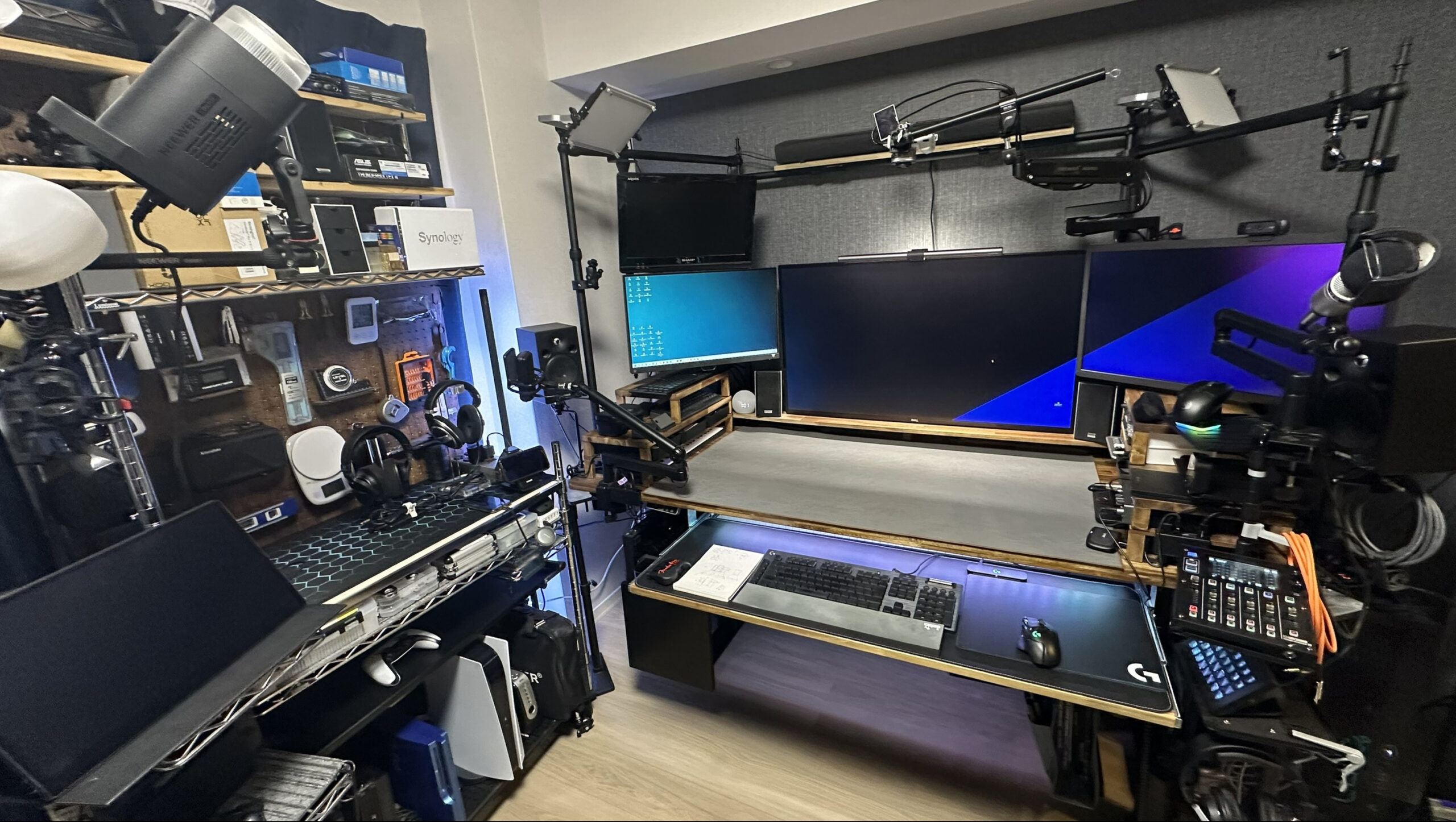
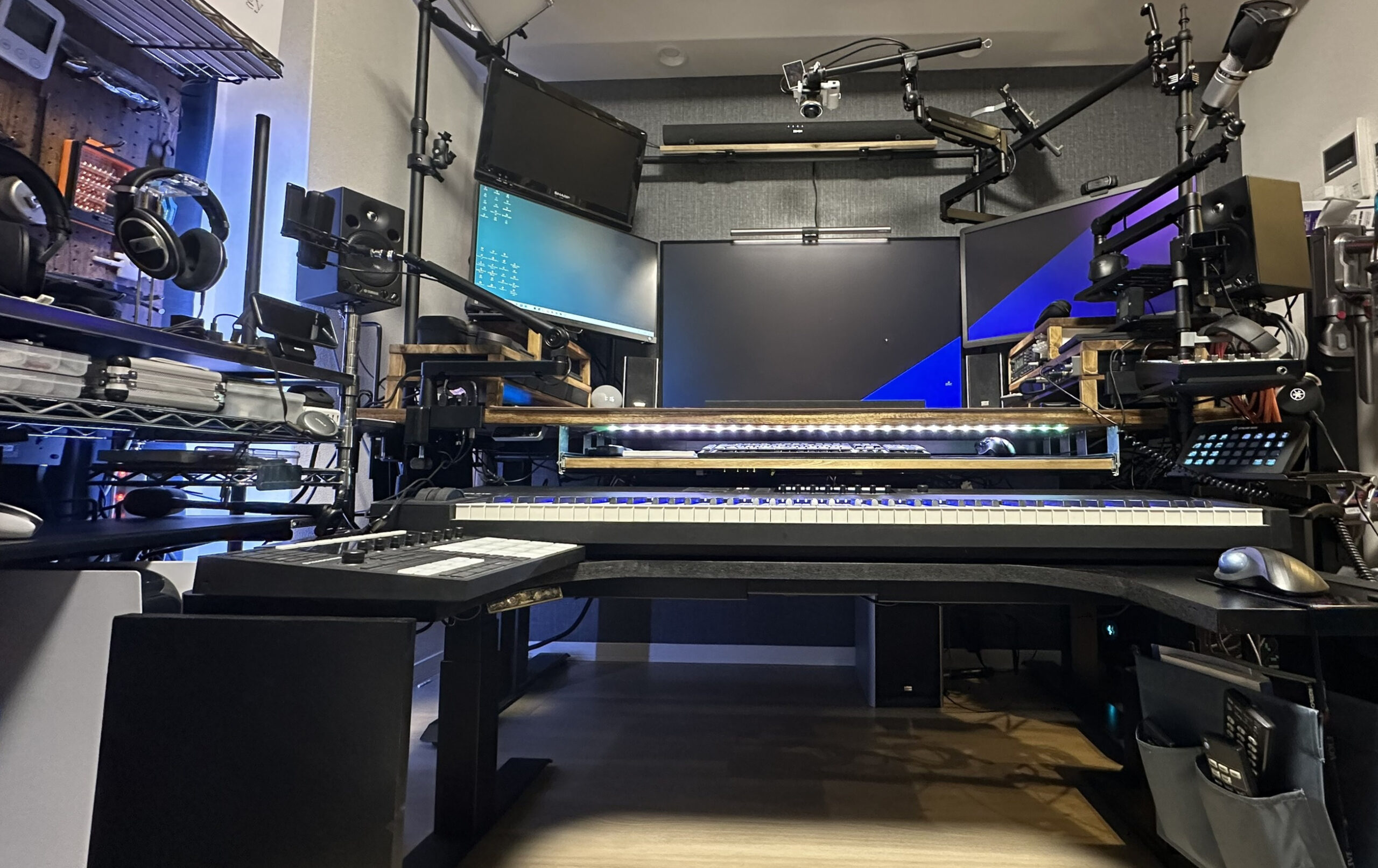
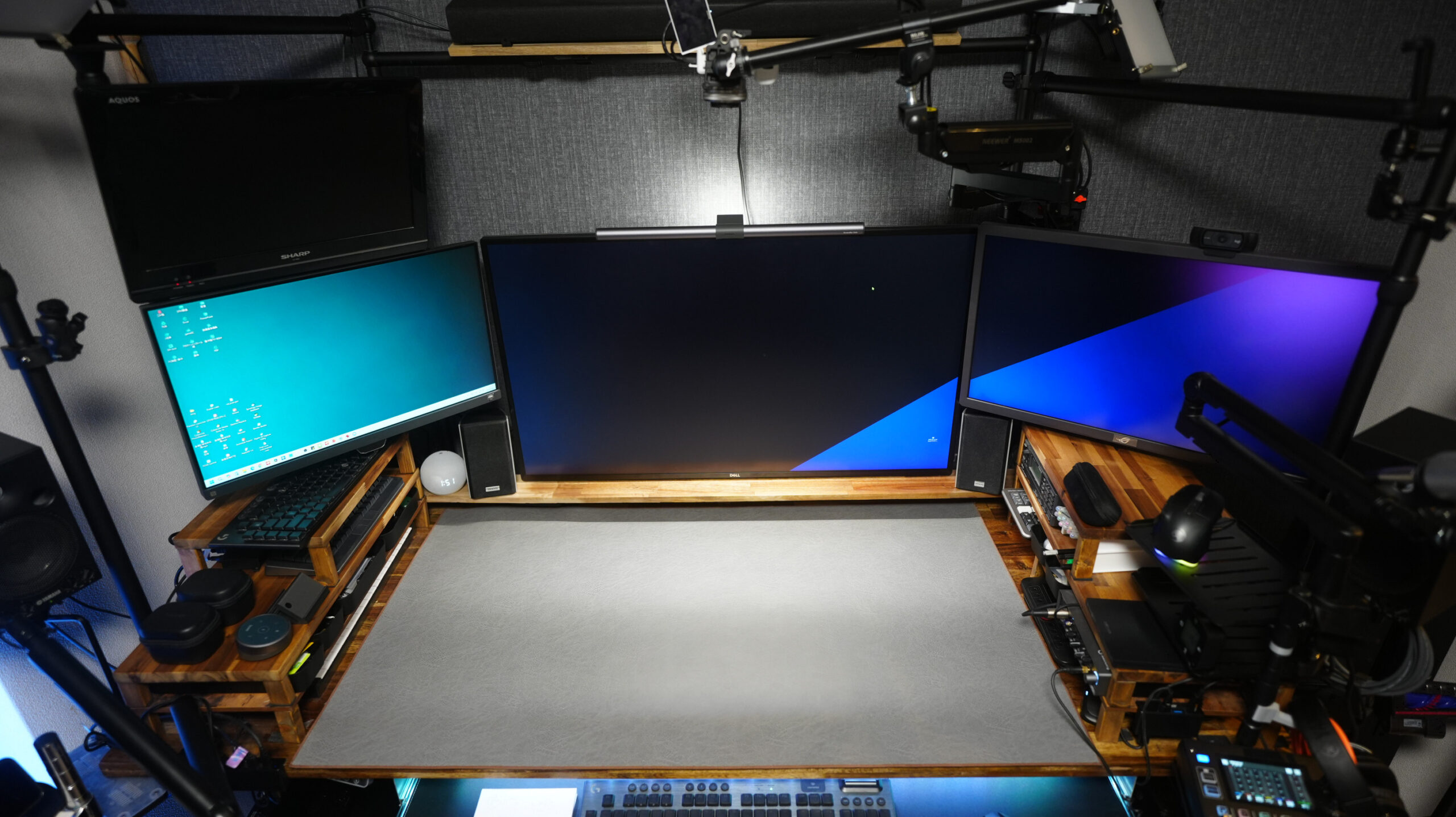
使ったもの
- 追加ポール:NEEWER NK003
- L字デスク:以前作った90×46のルミナスデスク(パンチングボード付き)流用
- クランプ棚:Bauhutte BHP-A230
- L字デスク下収納:Bauhutte BHT-800S(デスクサイド昇降デスク)
- その他もろもろ:現行型の紹介記事で詳細書きます。
感想
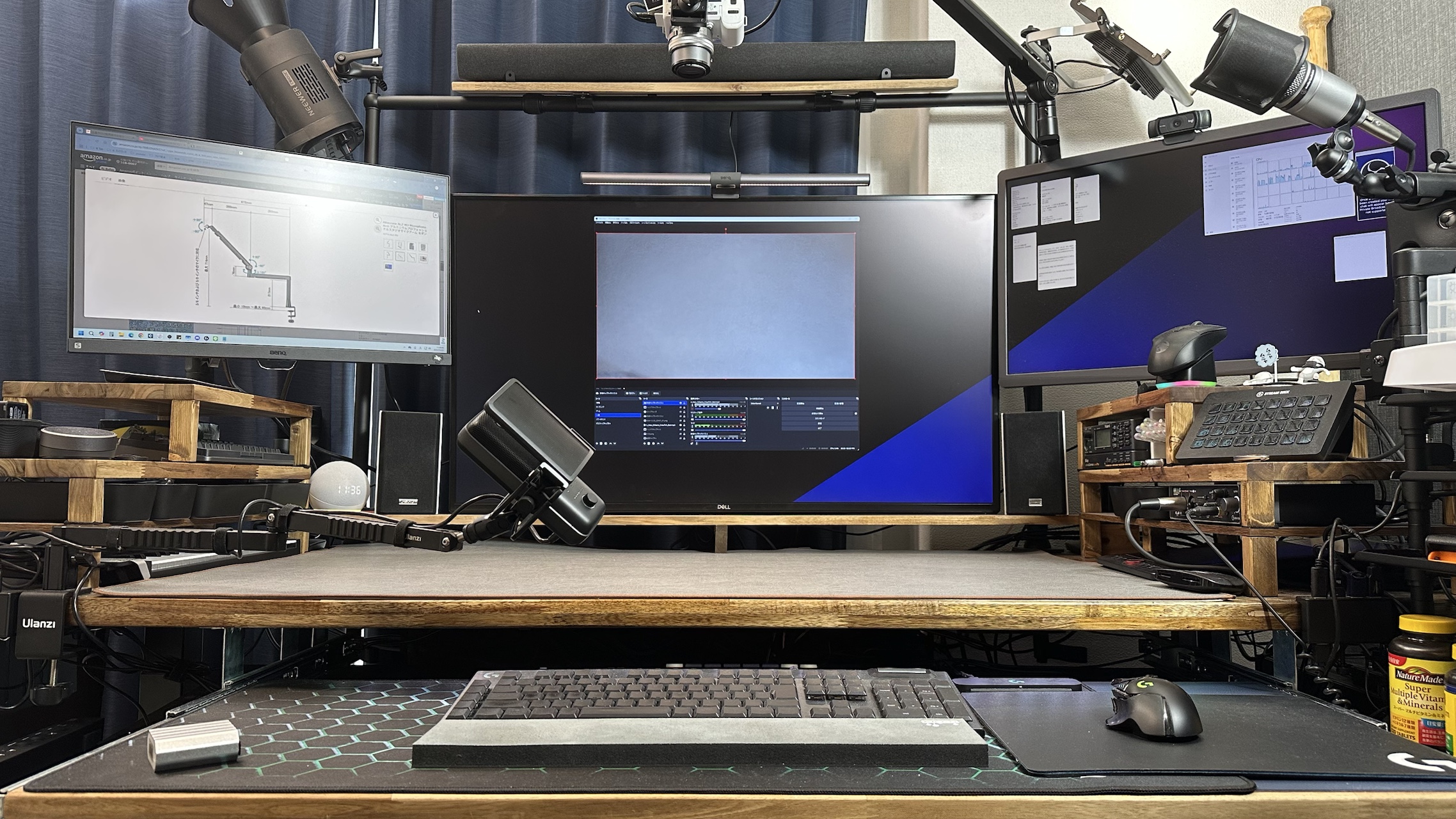
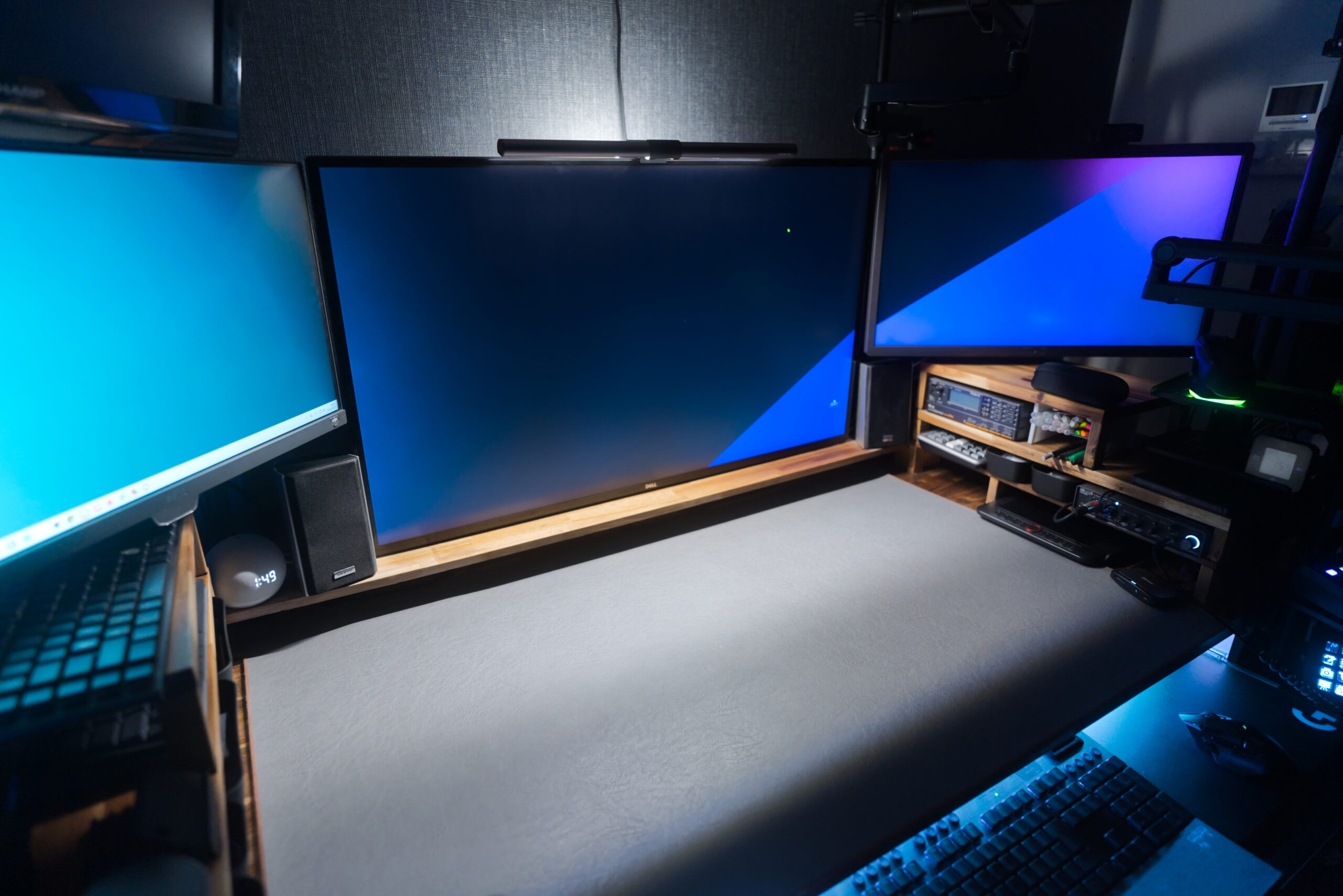
こちら、大変便利に現在使用している形態です。
すごくガチャガチャして見えますよね?
実際物が多くてガチャガチャして見た目が良くないですが便利です。
見た目はルミナスデスクの方が好きだし、物が多すぎてガチャついてます。
しかし趣味を網羅出来る度はこちらのがはるかに上です。
で、Ver6からの変更点については
- レイアウト変更
- ポール追加
- クランプ棚追加
- L字デスク追加
- L字デスク下に収納追加
です。
まずはレイアウト変更について
元の位置に戻したように見えますが、左の壁に寄せられるだけ寄せました。
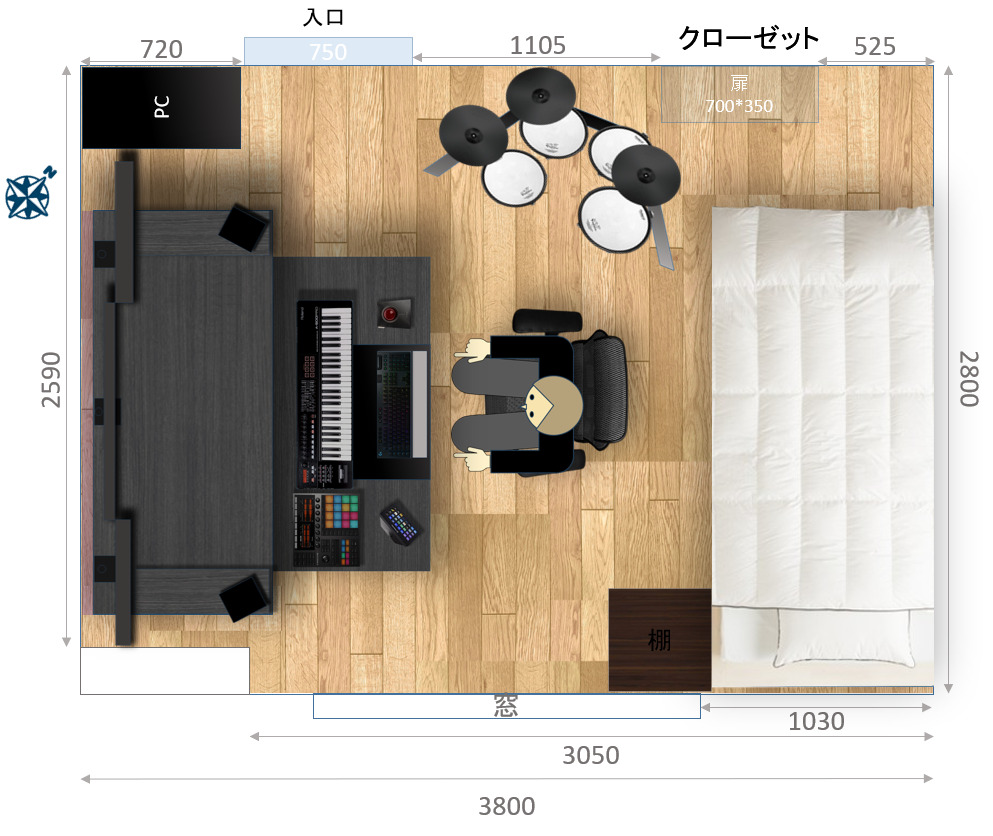
結果として、エレキドラムと干渉することもなくなり、部屋の出入りも可能になり、Ver6で挙げた問題が解決しました。
最初からこうすればよかったんですよ。
次に追加ポールについて
デスク奥に2本立てていたポールだけだと俯瞰撮影すると重心が手前に寄ってしまいポールが傾くんですよ。
そうすると、重力によってカメラアームが私の方に伸びてしまい、気づいたらカメラが商品ではなく私の頭頂部を撮影したがるんですね。
私は商品じゃないぞっつってね。
じゃあポールが傾かないようにしてやれってことで、ポールを2本追加して四角形になるようにしてポールの傾き方向の剛性を確保し安定性を上げました。
また、照明の位置についても奥に二つだと無駄が多かったので、追加ポールを利用して右奥、左、正面にしていい感じに撮影できるようにしました。
で、ルミナスによるL字化について
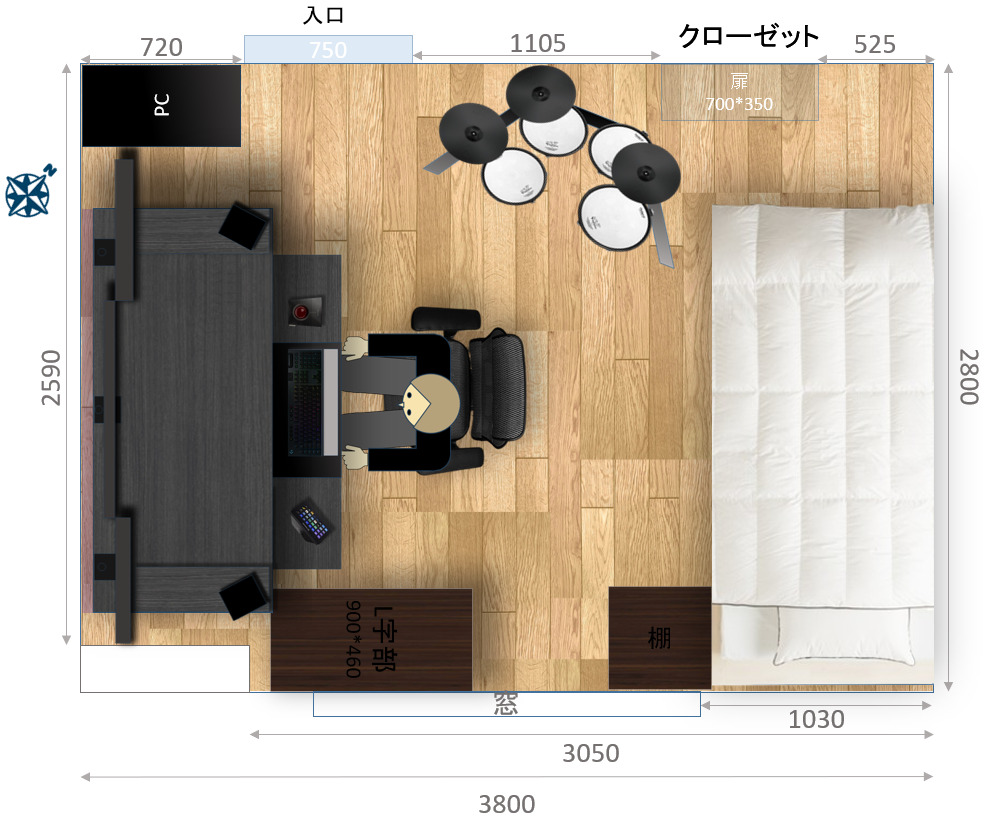
やはりルミナスを全てやめるのは無理と悟り、以前から使用していた90サイズのルミナスデスクにパンチングボードを取り付けたものを復活させ、作業棚兼収納棚としてL字に設置しました。
ここにPCパーツやNASやガジェットの検証道具や工作に使用する工具類や未開封品や空のカップメンなどを置いてます。
更に、ルミナスデスクの下にゲーム機収納棚としてバウヒュッテのサイドデスクを設置。
以前はルミナスで作ったテレビ棚に45インチテレビとゲーム機類を置いていましたが、テレビをばあちゃんにあげた代わりに小型テレビを実家からもってきてポールに設置しました。
行き場を無くしたゲーム機はルミナスデスク下にバウヒュッテのデスクサイドデスクを設置して全て収納しました。
HDMI切り替え機を駆使してPS2,3,5がキャプチャーボードと小型テレビにつながるようになっています。
ゆったり系のゲームをするときはキャプボ経由でPC画面でやるイメージです。
今書いた以外にも、スイッチボットのバーライトや任天堂スイッチ兼一眼撮影用のモバイルモニターが設置してあったり色々あるんですが、紹介しきれないのでこの辺りは現行デスク紹介記事で詳しく書きます。
かかった金額
さて、このデスク本体にかけた金額をまとめていきます。
今まとめる前ですが非常にビビってます。
~計算中~
出ました。
デスク部本体のみの材料費
約12.5万円(デスクA天板+脚+スライド部、デスクB天板+脚、収納棚、塗料や部品含む)
デスクを作るための道具費
約1.2万円(カンナとか塗装用のハケとか色々)
合計
約13.7万円
内訳は現行型の紹介記事で紹介するとして、デスク本体だけだとこんな感じでした。
ここからAmazonやヤフーのポイント還元を入れると2割くらい減ると思いますが、購入時の明細見る感じだとこんな感じらしいです。
あと、新たに購入したモニターアームとかポールとか電源タップとか入れると更にかかってます。
この金額をどう思われますでしょうか?
私としては、金額だけ見るとビクッとしてしまいますが、サイズ・機能の割に結構抑えられたと思います。
というのも、作る際の想定金額が関係しています。
市販品があればもっと安くなったと思いますがあるはずもなく、自作かオーダーの二択となりました。
で、とりあえずオーダーの見積もりを取った時に提示された額が、
脚抜きの天板だけで13万円、
スライド機構と昇降脚まで入れると24万円くらいでした。
自作した場合の想定額は13万くらいだったので、大方想定通りになっています。
要は、オーダーより10万円程度安く抑えられたので、たっけぇ!っていうよりは、してやったり!感の方が勝ってる感じです。
まとめ:自作PCデスクはオススメか?
結論としては、「誰にでもおすすめできるものではない」といった感じです。
ただ、各個人に特化した機能を盛り込む場合は他に選択肢が他に無いのも事実であり、私にとってはかなり満足しています。
で、一概に「オススメ度!」とか言えないので、感想を箇条書きで述べた上で持論でまとめようと思います。
- 設計が第1の沼、3カ月かかったが設計自体は楽しかった
- 天板が第2の沼、6畳半でやるもんじゃない
- 組み立ては比較的楽、天板は買った方がいい
- デスクの見た目はセンス、私はデスクマット敷いた
- 物があふれる多趣味な人で見た目が両立できる人は転職した方がいい
- 高い買い物なのにおそらく売れない、リセールは諦めた方がいい
- 自分用に作ったので利便性含めて満足度高め
- 市販品があるならそっちのが安い(と思う)
- オーダーは品質高く価格も高い
といった感じです。
なので、オススメするかどうかは用途次第といえるでしょう。
私がもう1個作るかと言われれば、天板さえあればやるかなーといった感想です。
大多数の人は市販のPCデスクに小物入れで事足りるはず。
物が多めの趣味を持ってる人にとっては、ルミナスデスクが非常に便利です。
PCメインの多趣味な人にとって自作デスクはハマれば自分専用の素敵スポットに成り得る可能性があります。
今回私は、「多趣味を一つのデスクで賄う」がコンセプトでしたので、改良点はあれど個人的には満足のいく結果が得られたのでヨシとします。
多趣味といっても、全部頭に似非がつくんですがねフフ
文章が冗長しそうで書ききれなかった事も多々ありますが、そのあたりは詳細記事で書いていこうと思います。
最後まで読んでいただいてありがとうございました!

コメント