
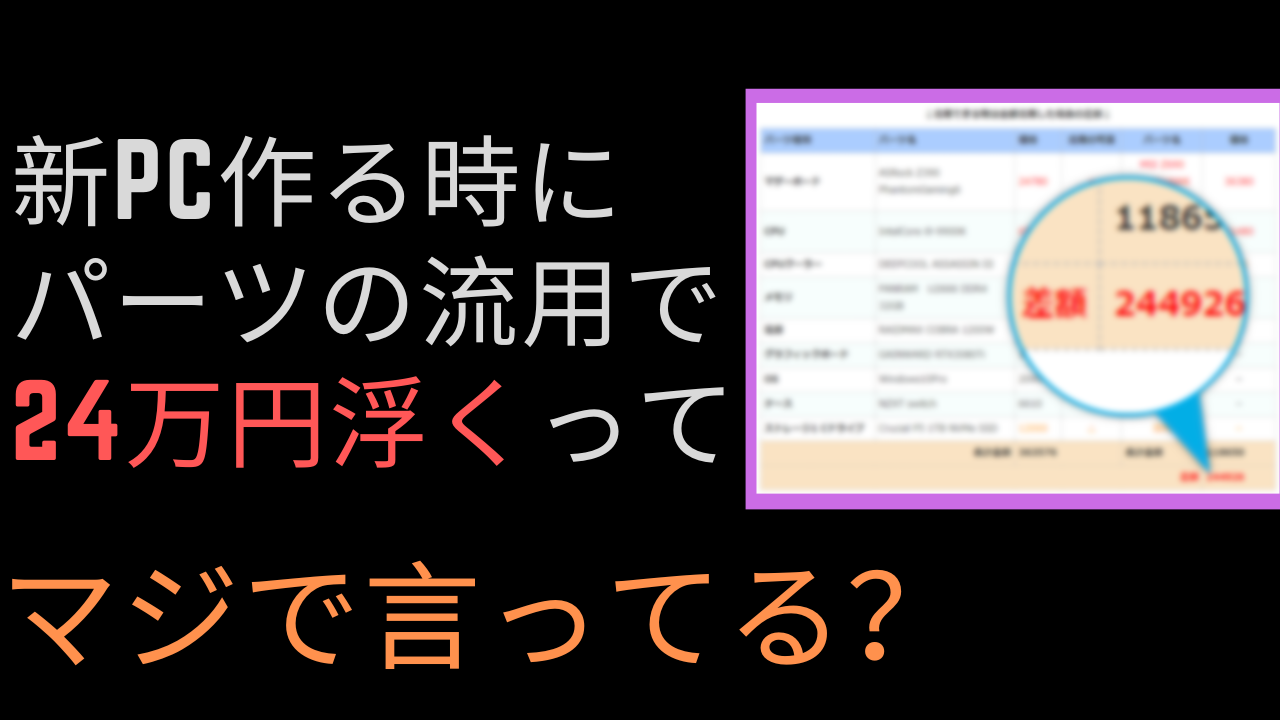
自作PCの醍醐味は
パーツを流用して
安価に新システムを仕上げられる事だよね!?
皆様こんにちは、年に数回物欲がはじけるがちゃこです。
お金はないけど新しいパソコンが欲しいと考えている方はおらっしゃいますか?
私の事です。
そんな時は元々持っているパソコンパーツを流用する事でめちゃ安くなったりします。
じゃあ何が流用出来てどれが流用出来ないのか?という話になると思うんです。
というわけで今回は、
『新PCを作る時にパーツを流用するといくら安く仕上がるのか?流用出来るパーツ出来ないパーツの理由』
と題しまして、
- この記事での新しいパソコンの定義
- PCを構成するパーツと価格と流用出来るパーツ
- 流用出来るパーツ・出来ないパーツの理由
- 最大限流用するといくら安くなるのか?
辺りをまとめていきます。
私自身は、
9900K PCのパーツ流用モリモリで13900Kにアップグレードする予定です。
なんならCPUの価格が結構こなれてきたので、つい先日CPUとマザボは買いました。
では、
レディゴッ!
この記事での『新しいパソコン』の定義
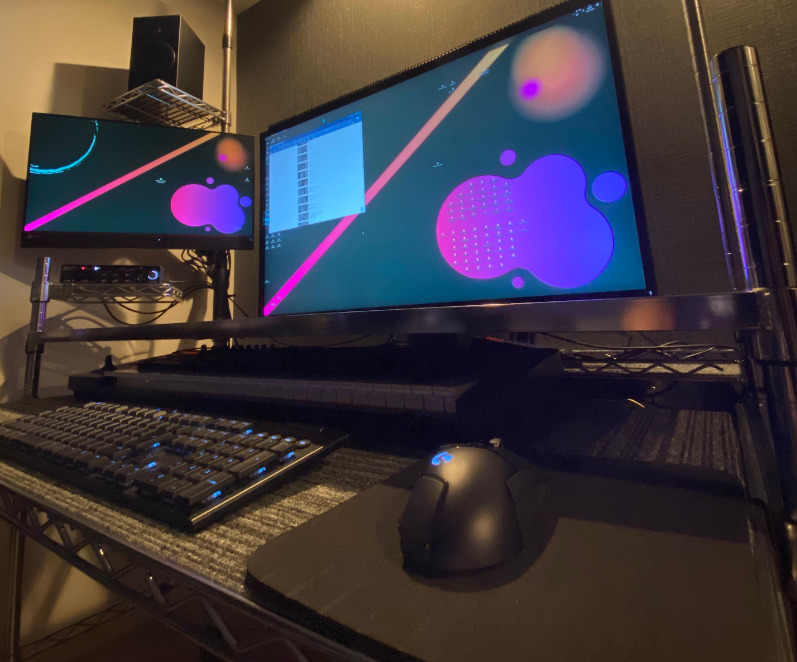
一般的に新しいパソコンといえば、パソコン自体をパソコンごと買い替える事を考える方が多いと思いますが。
しかし、こと自作界隈においては、CPU周りを交換したら新しいPCだという人もいれば、それに合わせてストレージも新しくするという人や、全部組みなおしてようやく新しいPCだという人もいれば、CPU周りを交換しただけだしただのカスタマイズでしょ?という人もいます。
今回の記事では私の独断により、『CPU周り+αの変更=新しいPC』といいはり、そういう定義付けで書いていきます。
理由としては、パソコンの性能を大きく左右するのが心臓部であり脳であるCPUで、かつ、作業としても全体的な組みなおしが必要になる為、これは効果も労力も新PCと言えるだろうという思考からであります。
全バラシからの再組立てなのでめんどくさいんですよね。
でもお金には代えられないので、私はこれを新PCだと思っております。
以上の内容を踏まえた上で、さっそく内容に入っていきます。
よろしくお願いいたします。
パソコンを構成するパーツと価格と流用の可否
まずは、私が現在使っている9900K PCの構成と価格が以下の表になります。
ついでに流用の可否も書いておきました。
↓現在使用中の9900K PCの構成↓
| パーツ種類 | パーツ名 | 価格 | 流用の可否 |
| マザーボード | ASRock Z390 PhantomGaming6 | 24780 | × |
| CPU | IntelCore i9-9900K | 65980 | × |
| CPUクーラー | DEEPCOOL ASSASSIN III | 7151 | △ |
| メモリ | PANRAM U2666 DDR4 32GB | 32580 | 〇 |
| 電源 | RAIDMAX COBRA 1200W | 13575 | 〇 |
| グラフィックボード | GAINWARD RTX3080Ti | 180000 | 〇 |
| OS | Windows10Pro | 20900 | △ |
| ケース | NZXT switch | 6610 | 〇 |
| ストレージ1 Cドライブ | Crucial P5 1TB NVMe SSD | 12000 | △ |
| ストレージ2 DTMプラグイン用 | ADATA XPG SD8200 2TB NVMe SSD | 23200 | 〇 |
| ストレージ3 ゲーム用 | Crucial P1 1TB NVMe SSD | 12101 | 〇 |
| ストレージ4 動画素材用 | Seagate Barracuda 4TB sata HDD | 6568 | 〇 |
| ストレージ5 スマホバックアップ用 | Crucial MX500 1TB Sata SSD | 15520 | 〇 |
| ストレージ6 動画編集作業用 | Crucial P1 500GB NVMe SSD | 12980 | 〇 |
| ストレージ7 その他メディアデータ置き場 | Crucial MX300 525GB sata SSD | 17450 | 〇 |
| 現在の構成 合計金額 | 451395 | ||
価格は購入時の価格で合計金額は45万1395円となりました。
あとファンコン(4000円)とか光学ドライブ(2000円)とかWiFiアダプター(5000円)は割愛しています。
SSDの価格に時代を感じますね。
こうやってみるとストレージの使い方が頭悪いなって思います。
性能が気になって買うものの、売るのもめんどくさいのでそのまま組み込んでしまうのが原因です。
っていうかCrucialのMX300が2600K PCからかれこれ6年くらい使ってるのに全然壊れない。
実際の組立て当時の構成は、
- グラボがGTX1080の流用であったり、
- SataSSDの流用であったり、
- SSDがP1の500GB2枚だけだったり、
- クーラーが虎徹だったり、
当初の価格はこの合計金額から各パーツを引いて20万円くらいだったように思います。
やりたい事が増えて色々増設換装カスタマイズしてなんやかんやあって45万になりました。
グラボが高すぎたんです。
しかしながら、頭のおかしいストレージの使い方をしてるので、ストレージに関しては現在のCドライブであるP5だけ残して他は計算から抜きます。
↓Cドライブ以外のストレージを排除した表↓
| パーツ種類 | パーツ名 | 価格 | 流用の可否 |
| マザーボード | ASRock Z390 PhantomGaming6 | 24780 | × |
| CPU | IntelCore i9-9900K | 65980 | × |
| CPUクーラー | ASSASSIN III | 7151 | △ |
| メモリ | PANRAM U2666 DDR4 32GB | 32580 | 〇 |
| 電源 | RAIDMAX COBRA 1200W | 13575 | 〇 |
| グラフィックボード | GAINWARD RTX3080Ti | 180000 | 〇 |
| OS | Windows10ProDSP | 20900 | △ |
| ケース | NZXT switch | 6610 | 〇 |
| ストレージ1 Cドライブ | Crucial P5 1TB NVMe SSD | 12000 | △ |
| 合計金額 | 363576 | ||
ストレージが無いだけでえらくスッキリしました。
流用後の価格計算には、ストレージを引いた価格である『36万3576円』で計算していきます。
流用出来るパーツ、出来ないパーツの理由
この項では、上の表で
- 『流用出来るパーツ』
- 『流用出来なくはないパーツ』
- 『流用出来ないパーツ』
と切り分けた理由を紹介していきます。
これを読むと、自分が次に組み立てるPCに何を持って行けるかがわかりますので参考にしてみてください。
CPU:×流用出来ない
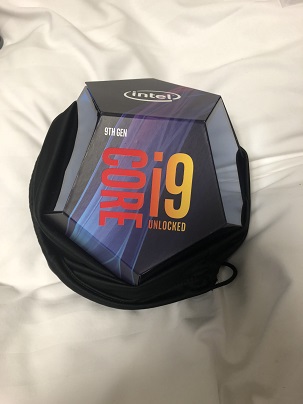
新システムの要。
そもそもCPUを交換して新PCとしたいという記事なので流用したらなんか話がぶれちゃうもんね。
どちらかといえばCPUそのままで他を変更するのは、新PCというよりパーツ交換によるアップグレードみたいな意味合いが強い気がします。
マザーボード:×世代が離れてソケット形状が違うと流用は無理
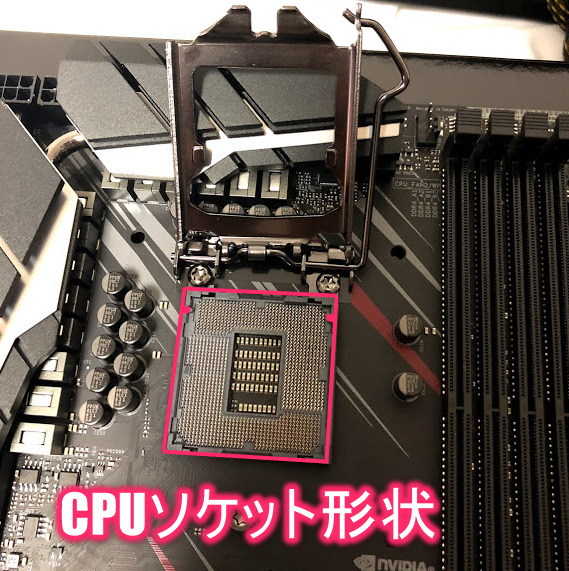
マザーボードは、CPUのソケット形状が変わると流用出来ません。
ソケット形状は2世代毎に変更される事が多いです。
ここ最近はずっと2世代毎に変わっています。
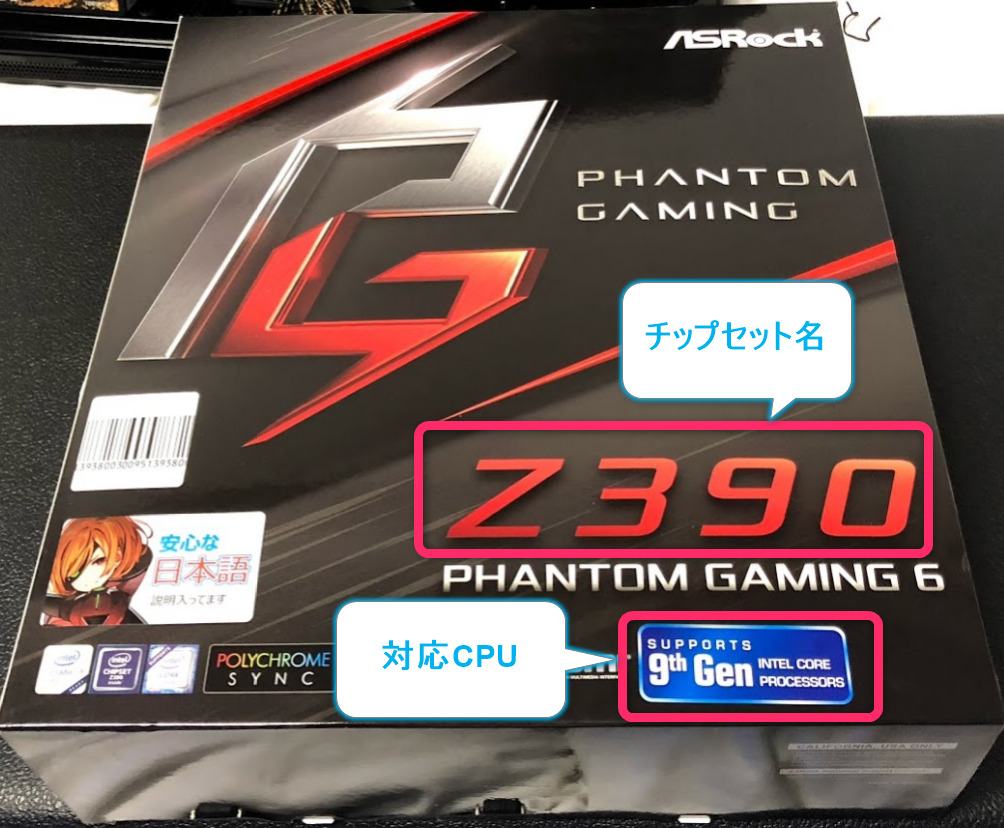
チップセットに関しては、ソケット形状が同じであればBIOSのアップデートで使えるようになる事が多い為、
もし12世代から13世代にCPU交換とか、毎年CPUをアップグレードする人はマザーボードの流用が出来ます。
CPUクーラー:△流用出来る事が多いがCPU性能とサポート次第
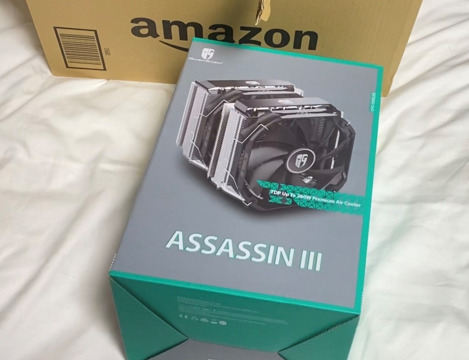
CPUは世代が変わるとソケット形状が変わります。
特に
- Intel11世代『LGA1200』→12世代『LGA1700』
で起こったCPU形状の大きな変化や、
- Zen3『AM4』→Zen4『AM5』
で起こった大きな変化に伴い、CPUクーラーが流用出来なくなる事があります。
多くのCPUクーラーメーカーは流用出来るように『リテンションキット』という、CPUクーラーを新世代のソケット形状に取り付けられるようにするキットを無料配布または販売する事があります。
リテンションキットが入手できるのであれば流用は可能です。
また、世代を追うごとに爆熱仕様になる昨今のCPU情勢において、次のCPUはハイスペックな物を選ぼうと考えた際に性能の低いCPUクーラーでは冷やしきれないという事も大いに考えられます。
その場合は素直に性能の高いクーラーに買い替えた方が良いでしょう。
私の場合は、ASSASSIN IIIの流用を視野に入れリテンションキットを千円くらいで購入(無料配布期間終わってましたぁ!!)、とりあえず13900Kを定格で運用しようと考えています(多分ゲームくらいならいけるはず)。
ただ、今後動画編集をガチったりCADとか始めたりして無理そうなら簡易水冷への移行を考えます。
メモリ:〇古いPCのメモリ規格と新PCのメモリ規格が同じなら流用可能

2023年現在、Intel12世代13世代はDDR4からDDR5へ移行する過渡期です。
要は、これまで主流で使われてきたDDR4という形状のメモリは14世代で使えなくなる可能性が高いと言われています。
Intelの発表では14世代MeteorLakeCPUは2023年中に出るとか言う計画だったらしいんですが、なんか発売延期するとか言われています。(ぶっちゃけると2023年中に14世代が出るならそこまで待って一新してました。)
DDR4メモリは2015年頃(確かIntel第6世代くらい)から約9年くらい使われてきた息の長い規格であるため、極端に古いPCからの移行でなければ13世代CPUに流用が可能です。
気を付ける点は、DDR4とDDR5は形状が違う為互換性がありません。
なので、DDR4メモリを流用したい場合は、DDR4対応のマザーボードを選びましょう。
DDR4とDDR5の違いは、簡単に言うとDDR4がゲーム向けでDDR5がクリエイティブ向けです。
しかし、今後DDR5が出揃ってレイテンシがまともになってきたら逆転するでしょう。
もう1つ気を付ける点としては、古いメモリ2枚に新しいメモリ2枚増設しようとすると不具合でブルーバックが出る事がありますので、増設を考えるならいっそ変えてしまった方が良いこともあります。
私は9900K PCを作った当初から使っているDDR4メモリを流用する為にDDR4対応マザーボードを選びました。(出たての規格は実験以外にあまり近寄りたくないというのが本音です。)
使ってるやつより性能の高いメモリが64GBで2万円くらいなので、全然買い替えても良かったんですが、使える物は使っていこうというスタンスです。お金もないですし。
電源:〇電源は流用可能だが使用電力と使用グラボに注意
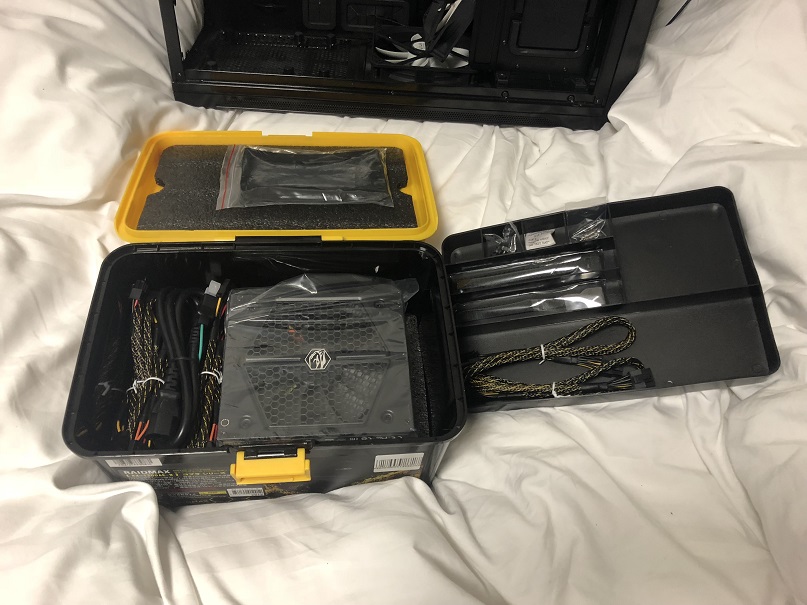
電源は流用可能ですが、パソコンパーツは世代を追うごとに電力を食うようになりますので、現在使用している電源の容量には注意しましょう。
特にCPUとグラボの電力はうなぎのぼりです。
例えば、現在GTX1080を使用していて、今後RTX4080に乗せ換えようとしているのであれば、使用電力が全然違ってきます。
また、4000番台のハイエンドグラボを使う場合は、ケーブルを分岐させる事で不具合が発生したりします。
今後の事を考えて念を入れる場合は、換装のめんどくさい電源は最初に変えておくと後々楽でしょう。
グラフィックボード:〇流用可能

グラフィックボードは流用可能です。
性能が足りないと思った時に随時交換するのが良いでしょう。
ケース:〇流用可能だがデザインに飽きたら変えちゃっていい
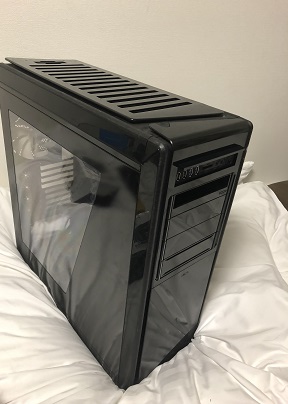
ケースの流用は、マザーボードの規格が変わらない限り可能です。
そして、マザーボードの規格は10年以上変わっていません。
昨今のPC界隈は、白くて光るPCが流行っています。
そして5インチベイのついているケースはほとんどないです。
今使っているケースがめっちゃ気に入っていて変えたくない人にとっては朗報です。
余裕で流用出来ます。
私自身次に組むPCはトレンドに逆行して黒いやつです。
まぶしいと眠れないのです。
誰にも見せるわけでも無いですし。
結局好みです。
しかし、新しいPC感が最も出るのはケースですので、気分的に「新PC手に入れたった」感を味わいたい人は変えちゃっていいと思います。
OS:△流用可能な事もあるが・・・?

OSの流用も可能です。
しかし、OSのシリアルコードはチップセット側に記憶される為、新しいマザーボードで再認証できるかはパッケージ版かDSP版かで微妙に変わってきたりします。
この辺りはそんなに詳しくないので、「これならいけます!」とか簡単に言えないので、調べた上で別記事に書いていきます。
私はとりあえず試してみます。(記事にもなるし。)
ストレージ:△流用可能だが寿命に注意
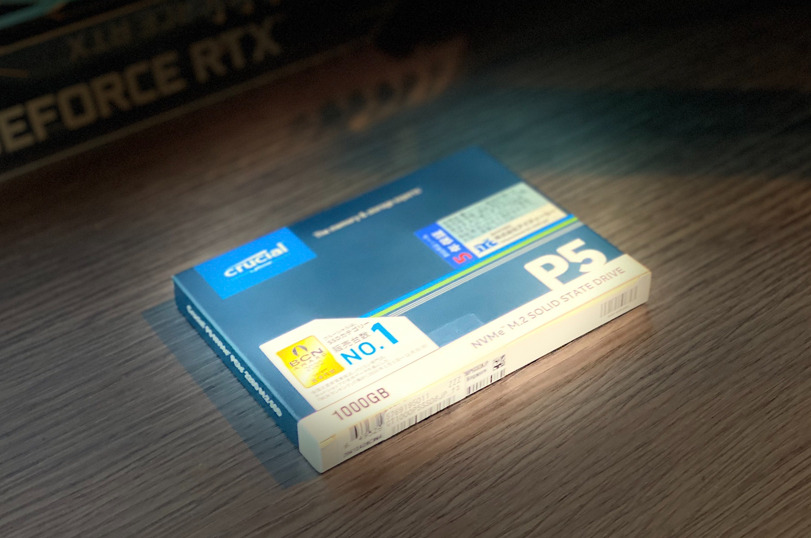
ストレージは流用可能です。
しかし、ストレージは消耗品ということを前提に、SSDは突然壊れるなんて事が起こります。(私は壊れた事ないですが、どうやらあるらしいです。)
なので、ストレージを流用する場合は現在のストレージの状態をCrystalDiscInfoのようなソフトで事前に確認しておくのが良いでしょう。
加えて、バックアップを取れる環境を作っておくことも大切です。
私はNASでCドライブまるまるバックアップを取りますので今回も流用で行きます。
正直なところは、お金さえあればPCIeGen4SSDを試してみたいです。
欲しいSSDはSeagate FireCuda530 2TBとsamsung 980PRO 2TBです。
パーツを流用して新PCを仕上げるといくら安く出来るのか
では、可能な限りパーツを流用して新PCを仕上げるといくら安く出来るのか?というのをまとめてみました。
↓流用できる物は全部流用した場合の差額↓
| パーツ種類 | パーツ名 | 価格 | 流用の可否 | パーツ名 | 価格 |
| マザーボード | ASRock Z390 PhantomGaming6 | 24780 | × | MSI Z690 TOMAHAWK WiFi D4 | 36380 |
| CPU | IntelCore i9-9900K | 65980 | × | Intel core i9- 13900K | 81480 |
| CPUクーラー | DEEPCOOL ASSASSIN III | 7151 | △ | リテンション | 790 |
| メモリ | PANRAM U2666 DDR4 32GB | 32580 | 〇 | 流用 | - |
| 電源 | RAIDMAX COBRA 1200W | 13575 | 〇 | 流用 | - |
| グラフィックボード | GAINWARD RTX3080Ti | 180000 | 〇 | 流用 | - |
| OS | Windows10Pro | 20900 | △ | 流用予定 | - |
| ケース | NZXT switch | 6610 | 〇 | 流用 | - |
| ストレージ1 Cドライブ | Crucial P5 1TB NVMe SSD | 12000 | △ | 流用 | - |
| 合計金額 | 363576 | 合計金額 | 118650 | ||
| 差額 | 244926 | ||||
これって、CPUとマザーボード換装しただけじゃない?っていう質問と感想は受け付けないです。
心臓であり脳であるCPUと、四肢であるマザーボードが変わってるんです。
これはもう新しい人間であり新PCなんですよ。
というわけで、
フルに流用すると11.8万円で新PCが完成し、
約24.5万円浮くわけです。
もちろん古いPCの性能や新PCに求める性能で大きく左右される数字ではありますので、あくまで私の場合こうなったという感じで見ていただければと思います。
ついでにストレージ込みだとどうなるかも一応計算しておきます。
↓頭の悪いストレージ構成もそのまま流用する場合の価格差↓
| パーツ種類 | パーツ名 | 価格 | 流用の可否 | パーツ名 | 価格 |
| マザーボード | ASRock Z390 PhantomGaming6 | 24780 | × | MSI Z690 TOMAHAWK WiFi D4 | 36380 |
| CPU | IntelCore i9-9900K | 65980 | × | Intel core i9- 13900K | 81480 |
| CPUクーラー | DEEPCOOL ASSASSIN III | 7151 | △ | リテンション | 790 |
| メモリ | PANRAM U2666 DDR4 32GB | 32580 | 〇 | 流用 | - |
| 電源 | RAIDMAX COBRA 1200W | 13575 | 〇 | 流用 | - |
| グラフィックボード | GAINWARD RTX3080Ti | 180000 | 〇 | 流用 | - |
| OS | Windows10Pro | 20900 | △ | 流用予定 | - |
| ケース | NZXT switch | 6610 | 〇 | 流用 | - |
| ストレージ1 Cドライブ | Crucial P5 1TB NVMe SSD | 12000 | △ | 流用 | - |
| ストレージ2 DTMプラグイン用 | ADATA XPG SD8200 2TB NVMe SSD | 23200 | 〇 | 流用 | - |
| ストレージ3 ゲーム用 | Crucial P1 1TB NVMe SSD | 12101 | 〇 | 流用 | - |
| ストレージ4 動画素材用 | Seagate Barracuda 4TB sata HDD | 6568 | 〇 | 流用 | - |
| ストレージ5 スマホバックアップ用 | Crucial MX500 1TB Sata SSD | 15520 | 〇 | 流用 | - |
| ストレージ6 動画編集作業用 | Crucial P1 500GB NVMe SSD | 12980 | 〇 | 流用 | - |
| ストレージ7 その他メディアデータ置き場 | Crucial MX300 525GB sata SSD | 17450 | 〇 | 流用 | - |
| 合計金額 | 451395 | 合計金額 | 118650 | ||
| 差額 | 332745 | ||||
こう数字が出ると、せっかく自作PC作ったのに新PCの為に全部買い替えるのきついと感じてしまいます。
もちろん全部新しくするのを悪いと言っているわけではないです。
古いPCをサブで使う為にとか、今のPCに不満があったりトラブルだらけだったり、考える時間がもったいなかったり、色んな事情もあると思います。
ぶっちゃけると、お金があるならグラボだけ流用して他は全部取り替えてます。
しかしながら、私はお金も時間も無いので、こうやって脳に汗かいて考えるわけです。
で、今何を考えているかといえば、
33万も浮いた!コルセアの5万のキーボードほしいな!
とか
33万浮いたしケースとSSDと電源も買っちゃおうかな!?
とか
そんな考えが脳裏にちらついているわけであります。
33万の内の18万はグラボなので、まぁ、次のPCまでにグラボを買い替える可能性を考えると、15万で何しようかなーとか考えてるのはガチです。
samsungの980Proくらいは買ってもいいかな!?いいよね!?Cドライブに使うからさ!
以上になります。
稚拙な検証でしたが、知識があるとお金が浮く程度に思っていただければ嬉しいです。
最後まで読んでいただいてありがとうございます。
この記事が誰かの参考になればと思います。



コメント